
🍎 iMessage 接入保姆级教程
Mac 用户专属,最丝滑的 AI 助理体验
📋 前置准备
✓ 拥有一台 Mac 电脑(macOS 10.15+)
✓ 已登录 iCloud 账号
✓ iMessage 已激活
⚠️ iMessage 仅支持 macOS 系统,Linux/Windows 服务器无法使用此渠道。
一、配置 Mac 环境
1
确保 iMessage 已登录
打开「信息」应用,确保已登录 iCloud 账号,且 iMessage 正常工作。
2
安装 OpenClaw
打开终端,安装 OpenClaw:
npm install -g openclaw@latest 3
授予权限
运行配置向导时,macOS 会请求以下权限:
- 完全磁盘访问权限 - 用于读取 iMessage 数据库
- 辅助功能权限 - 用于发送消息
💡 在「系统偏好设置」→「安全性与隐私」中添加终端或 iTerm 到相应权限列表
二、配置 OpenClaw
1
运行配置向导
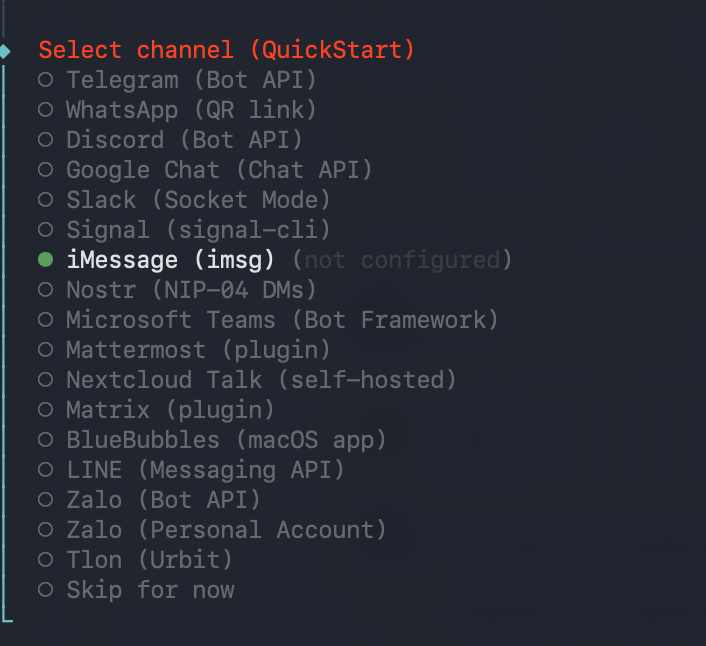
openclaw onboard 在频道选择步骤,选择 iMessage。
2
配置 AI 模型
选择 AI 模型提供商,推荐使用 雨落 API 或 DeepSeek。
3
启动服务
openclaw gateway --port 18789 --verbose 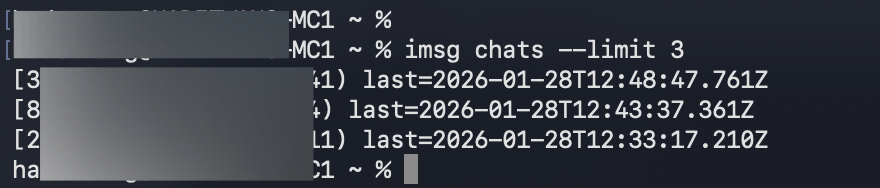
三、开始对话
1
发送消息
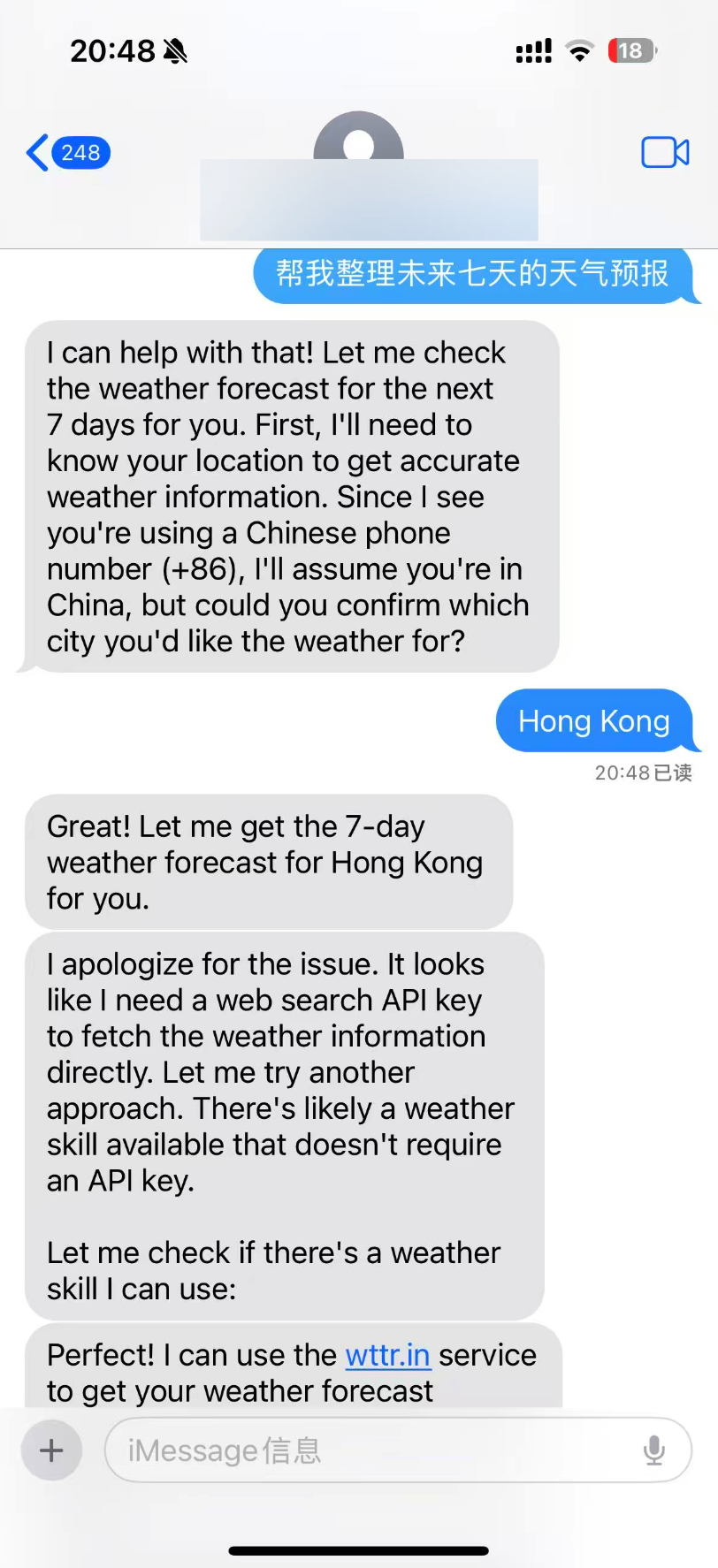
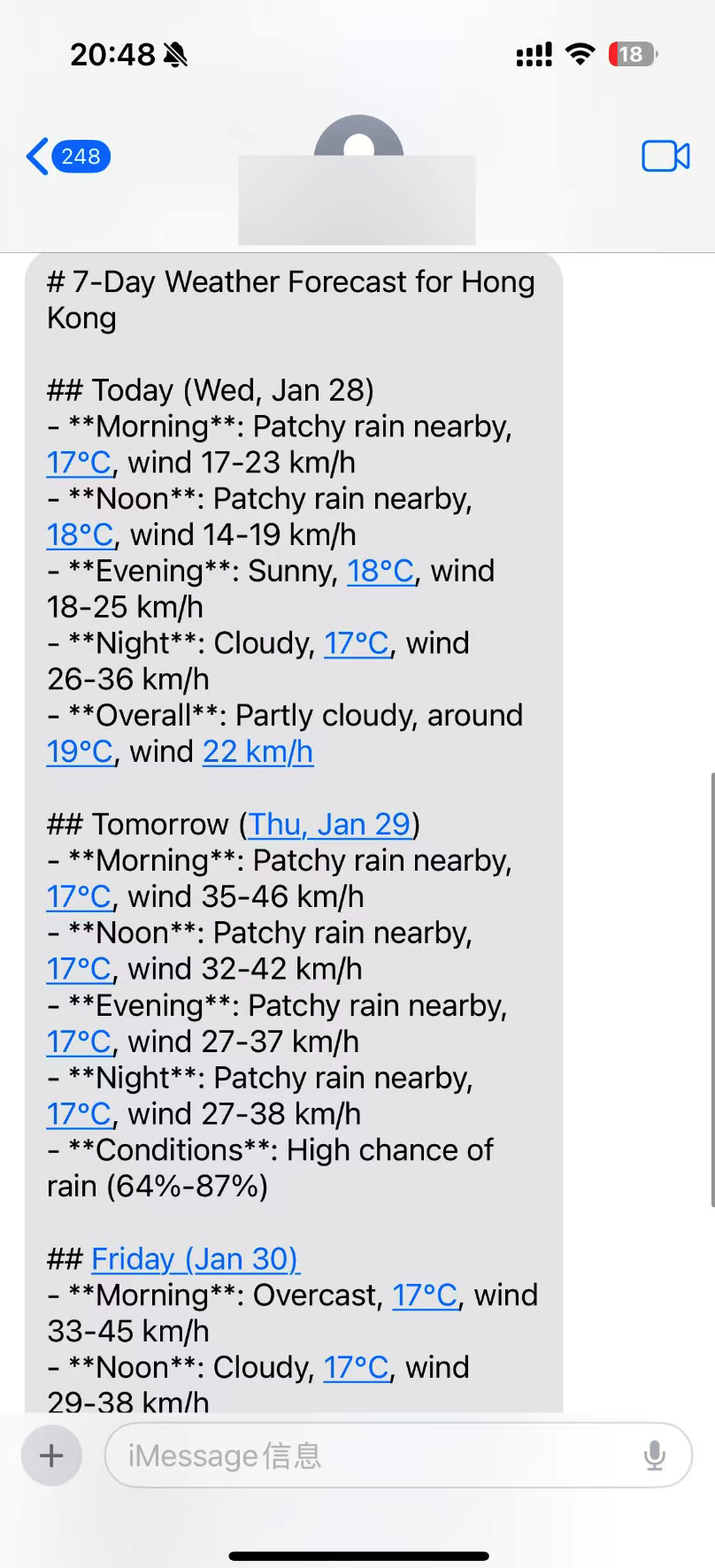
在 iPhone 或 Mac 的「信息」应用中,给自己发送消息开始对话!
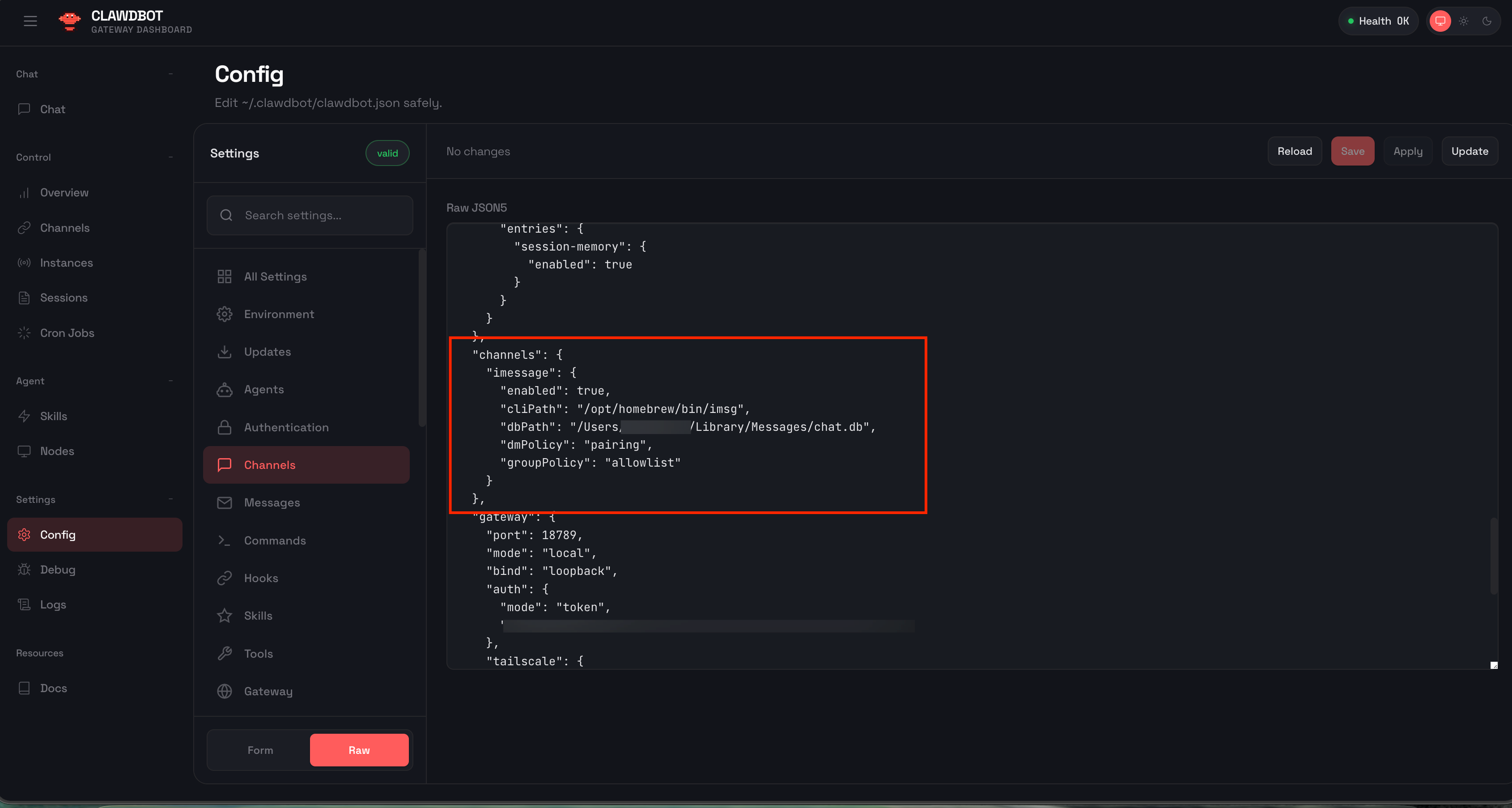
部署成功! 🎉
❓ 常见问题
Q: 权限请求没有弹出?
手动在「系统偏好设置」→「安全性与隐私」→「隐私」中添加终端应用到「完全磁盘访问权限」和「辅助功能」。
Q: Mac 需要一直开机吗?
是的,iMessage 需要 Mac 保持开机和登录状态。建议使用 Mac Mini 作为专用服务器。
Q: 可以在云服务器上运行吗?
不可以。iMessage 只能在真实的 macOS 设备上运行,不支持虚拟机或 Linux 服务器。