
📲 WhatsApp 接入保姆级教程
全球最大即时通讯平台,通过 WhatsApp Business API 接入
📋 前置准备
✓ 已完成 OpenClaw 服务部署
✓ 拥有 WhatsApp 账号
✓ 可以正常访问 WhatsApp
💡 如果还没有部署 OpenClaw,请先参考 云服务器部署教程 完成部署。
一、注册 WhatsApp 商业账号
1
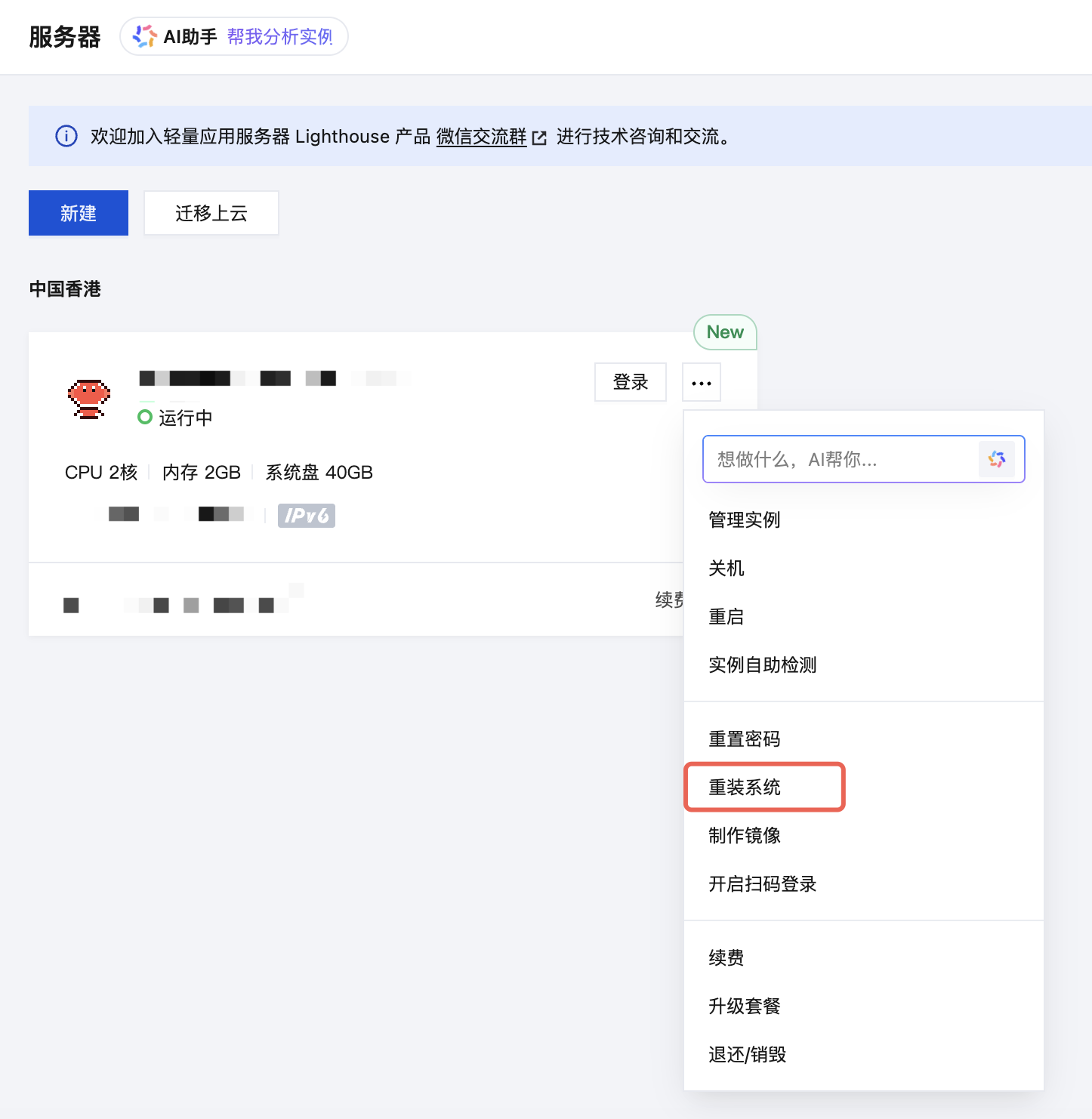
2
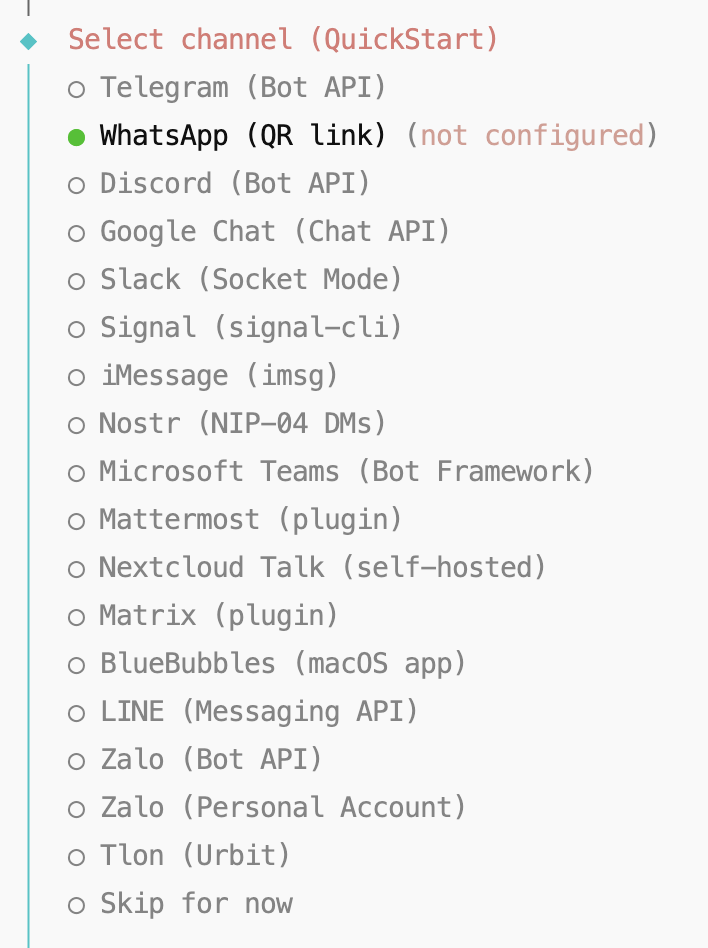
创建应用
点击「创建应用」,选择「商务」类型,填写应用名称。
3
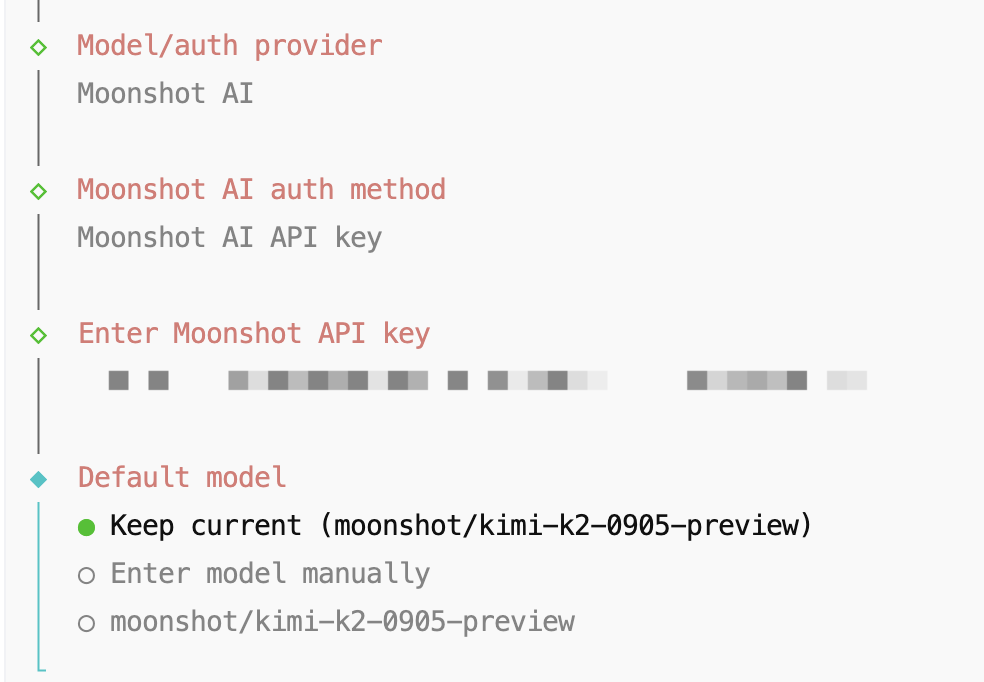
添加 WhatsApp 产品
在应用仪表盘,找到「WhatsApp」产品,点击「设置」。
4
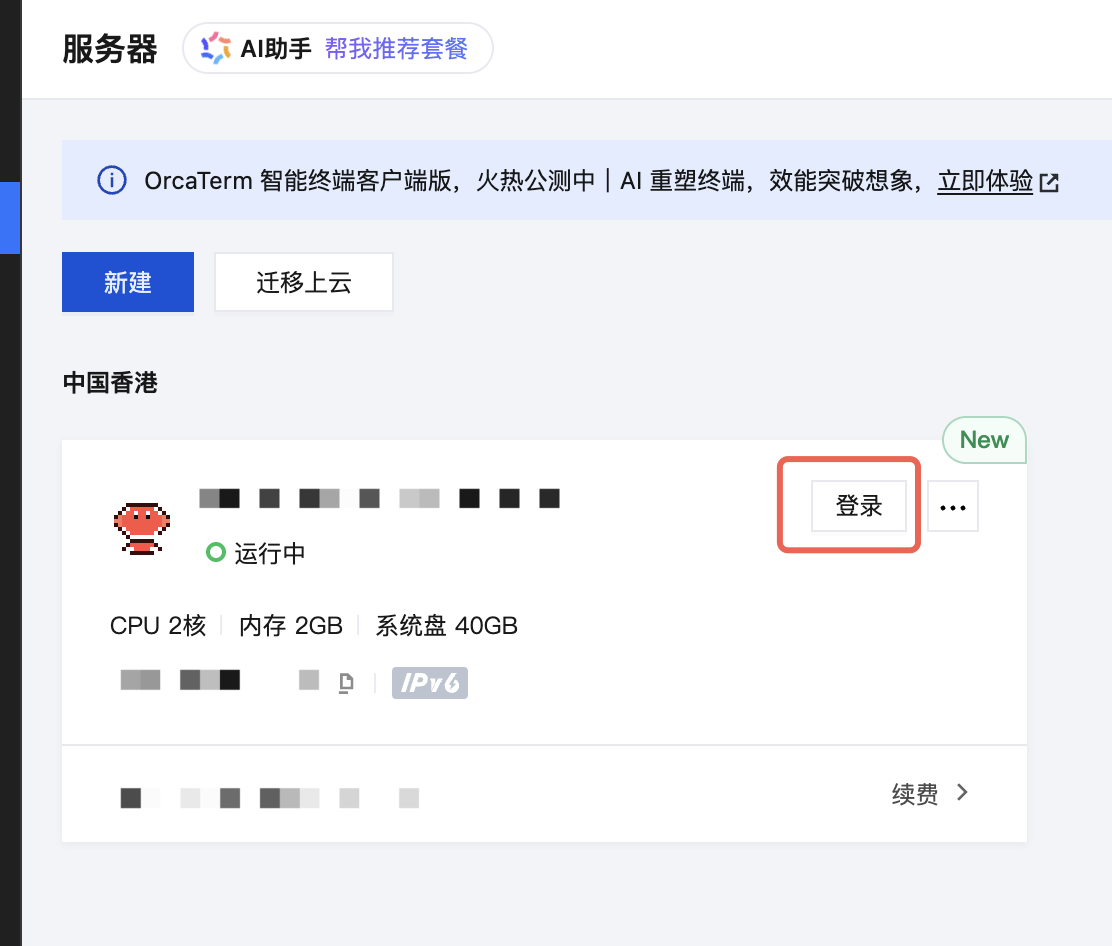
获取访问令牌
在 WhatsApp 设置页面,获取 临时访问令牌 和 电话号码 ID。
⚠️ 临时令牌有效期 24 小时,生产环境需要申请永久令牌
二、配置 Webhook
1
设置回调 URL
在 WhatsApp 配置页面,找到「Webhook」设置。
回调 URL 格式:https://你的服务器IP:端口/webhook/whatsapp
2
订阅消息事件
在 Webhook 字段中,订阅 messages 事件。

三、在 OpenClaw 配置 WhatsApp
1
运行配置向导
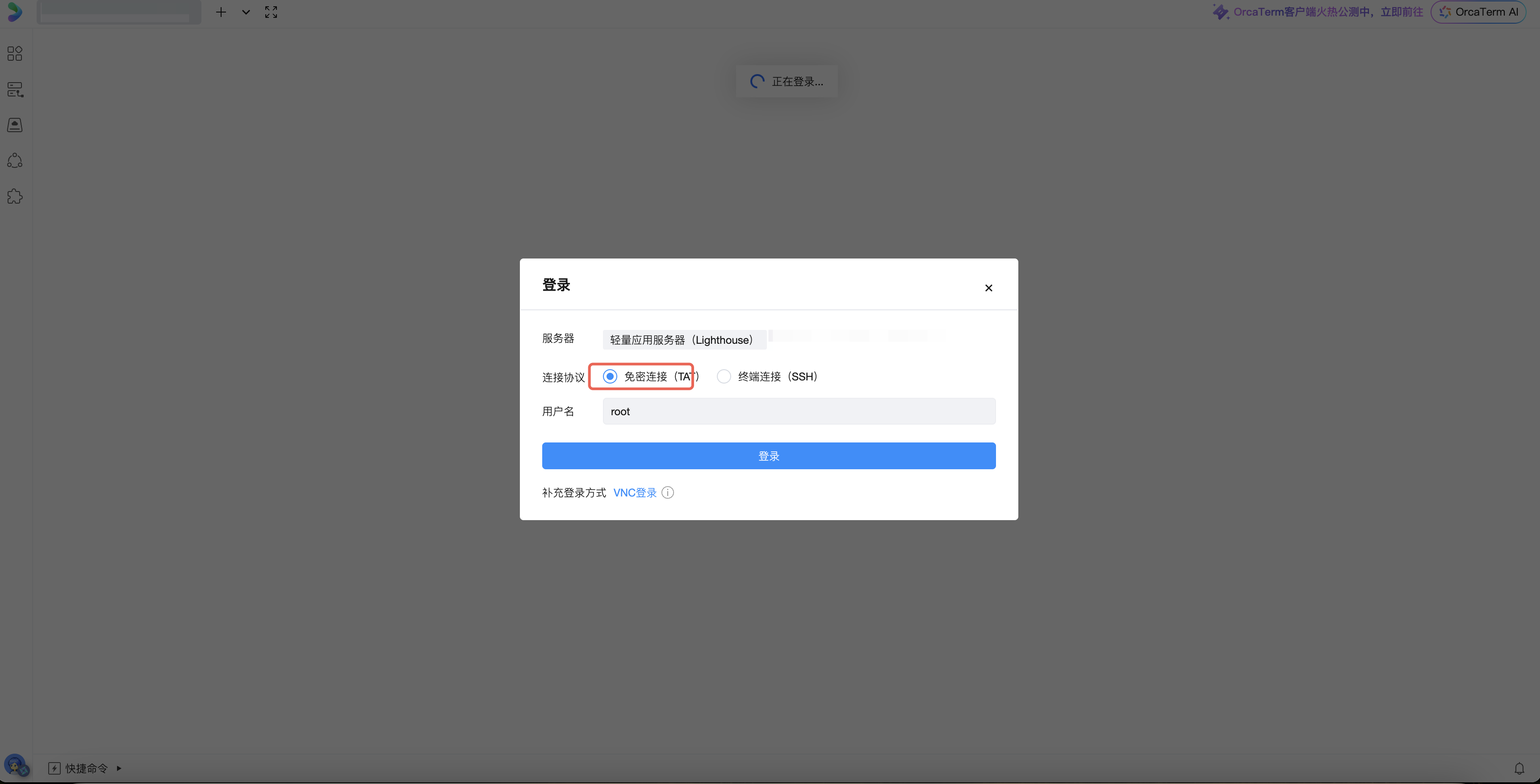
SSH 连接到服务器后,运行:
openclaw onboard 在频道选择步骤,选择 WhatsApp,填入:
- Access Token - 访问令牌
- Phone Number ID - 电话号码 ID
- Verify Token - Webhook 验证令牌(自定义)
2
启动服务
nohup openclaw gateway --port 18789 --verbose & 四、开始对话
1
发送测试消息
在 WhatsApp 中添加测试号码,发送消息开始对话!
部署成功! 🎉
❓ 常见问题
Q: Webhook 验证失败?
确保 Verify Token 与 OpenClaw 配置中的一致,且服务器可以被公网访问。
Q: 访问令牌过期?
临时令牌 24 小时过期。需要在 Meta 开发者平台申请系统用户永久令牌。
Q: 如何上线正式环境?
需要完成 Meta 商务验证,申请正式的 WhatsApp Business API 权限。