💬 钉钉接入保姆级教程
跟着截图一步步操作,5分钟完成钉钉机器人配置
📋 前提条件
✓ 已完成 OpenClaw 服务部署
✓ 有钉钉账号,且有创建应用的权限(需管理员权限)
💡 如果还没有部署 OpenClaw,请先参考 云服务器部署教程 完成部署。
一、申请钉钉应用
1
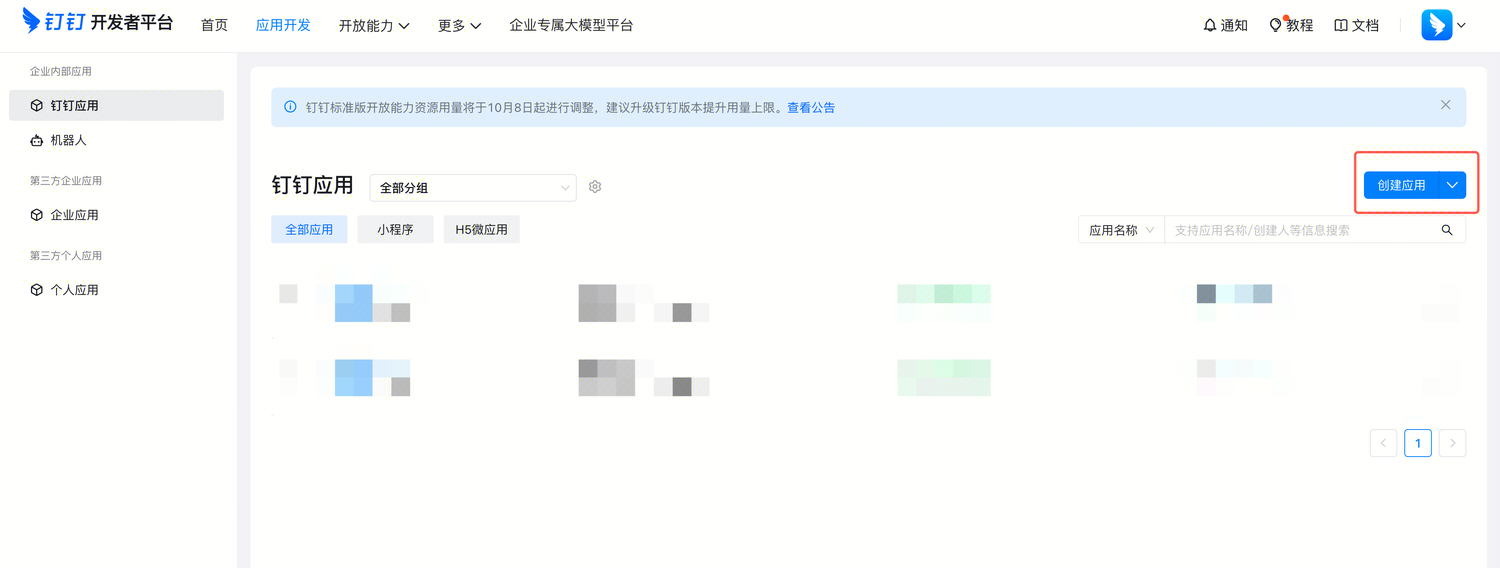
2
选择机器人
选择「机器人」类型
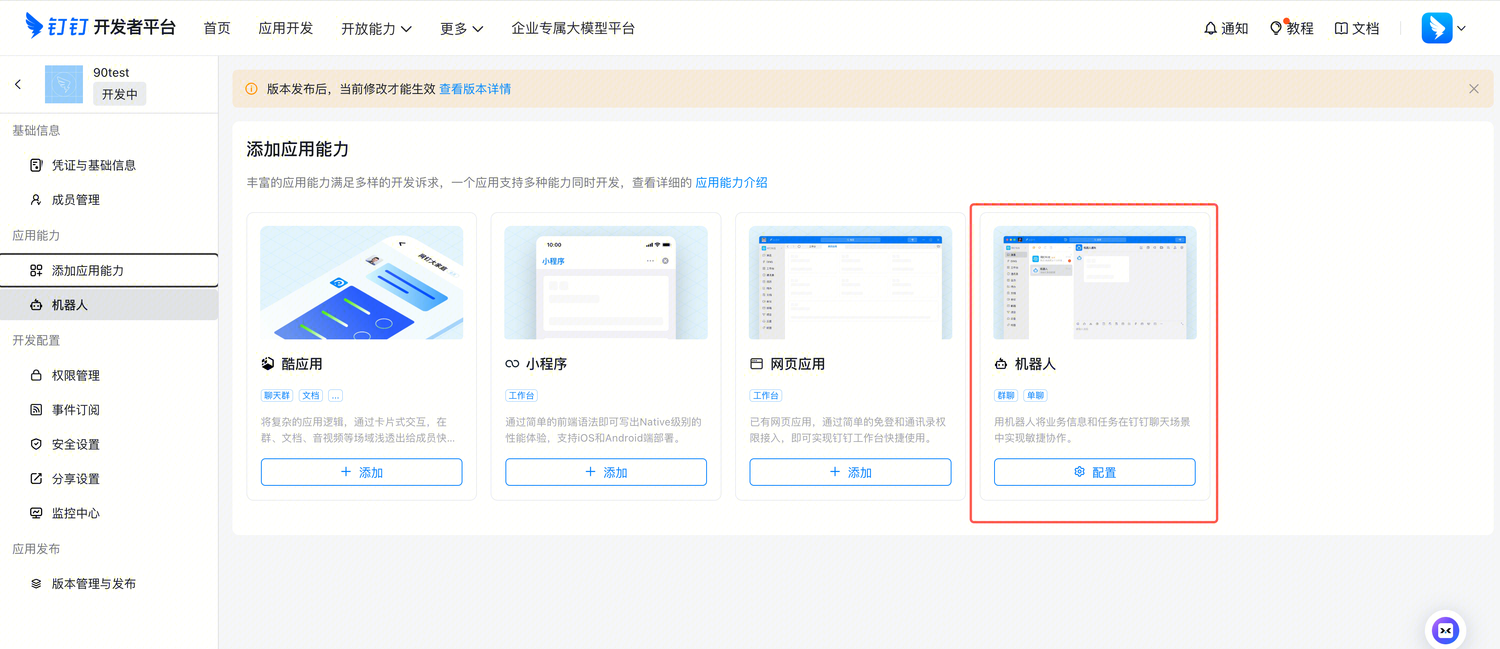
3
填写应用信息
完成所有必填项(其他保持默认即可)
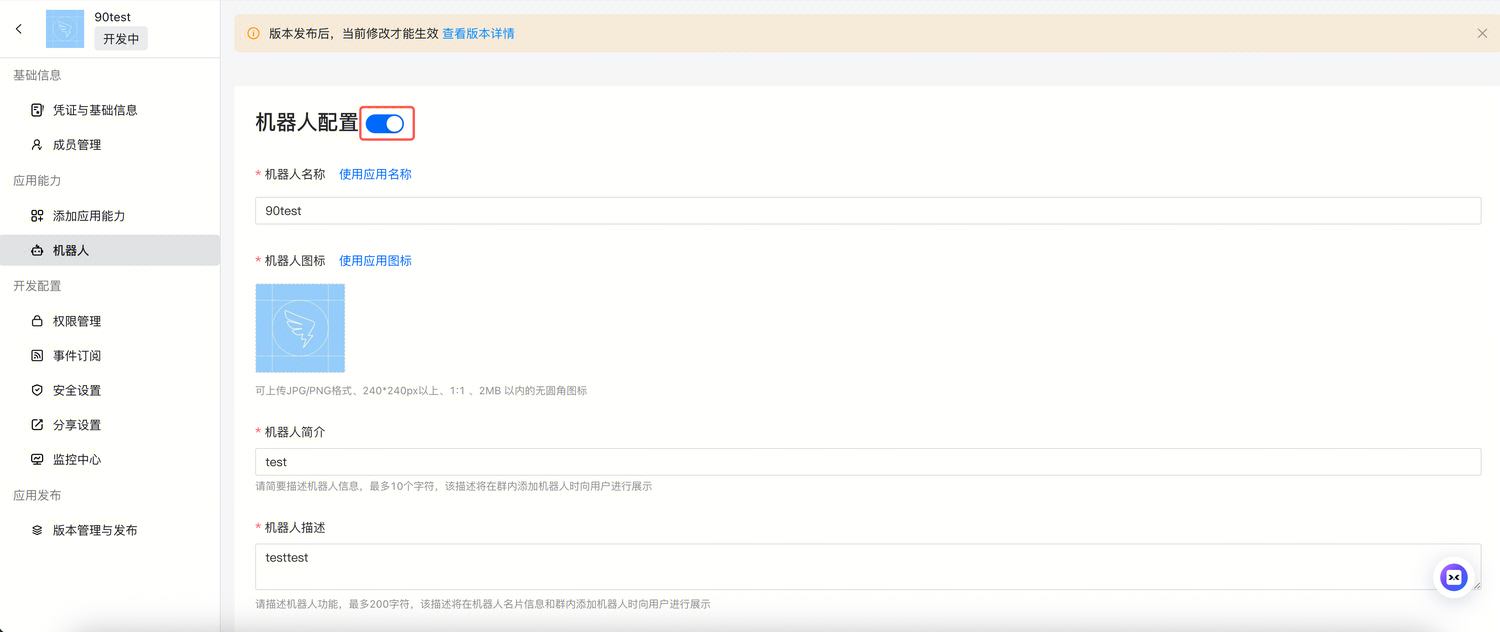
4
获取凭证
点击「凭证与基础信息」,保存好 Client ID 与 Client Secret,后面会用到
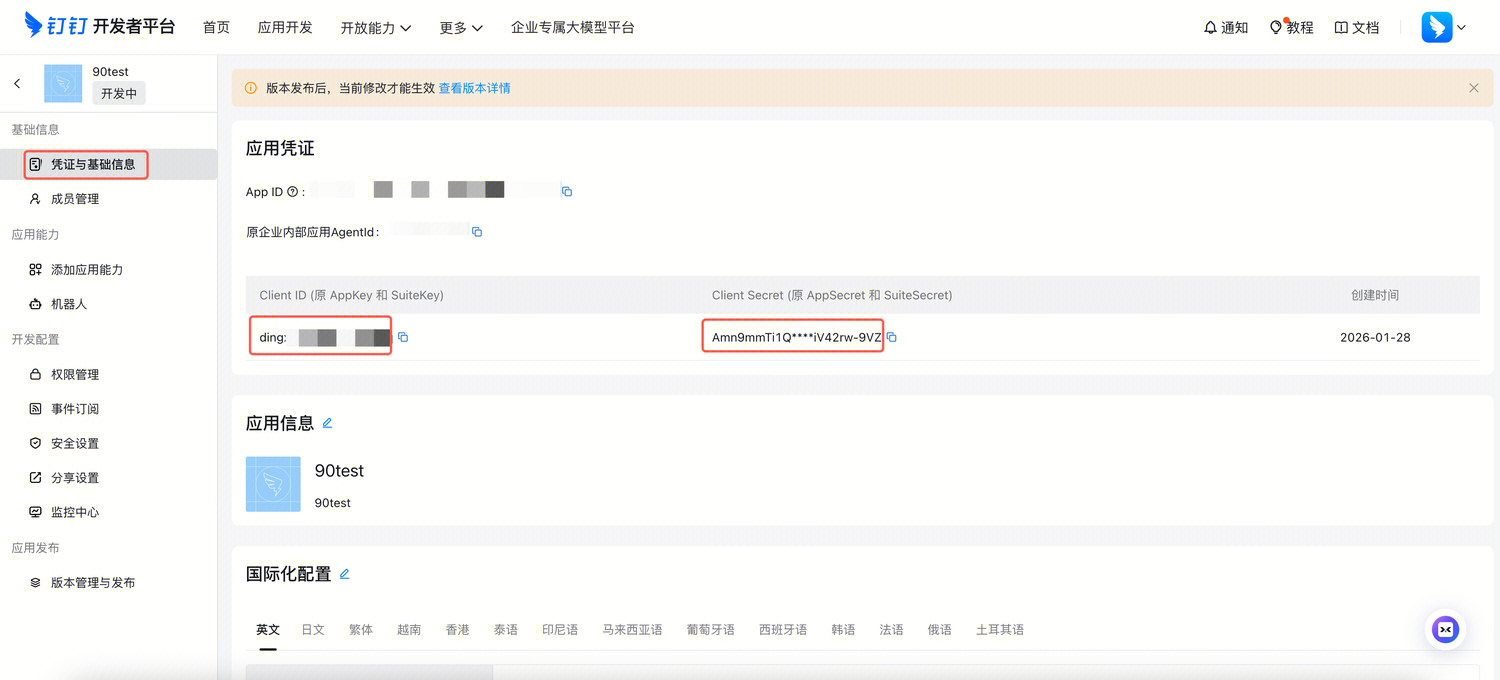
5
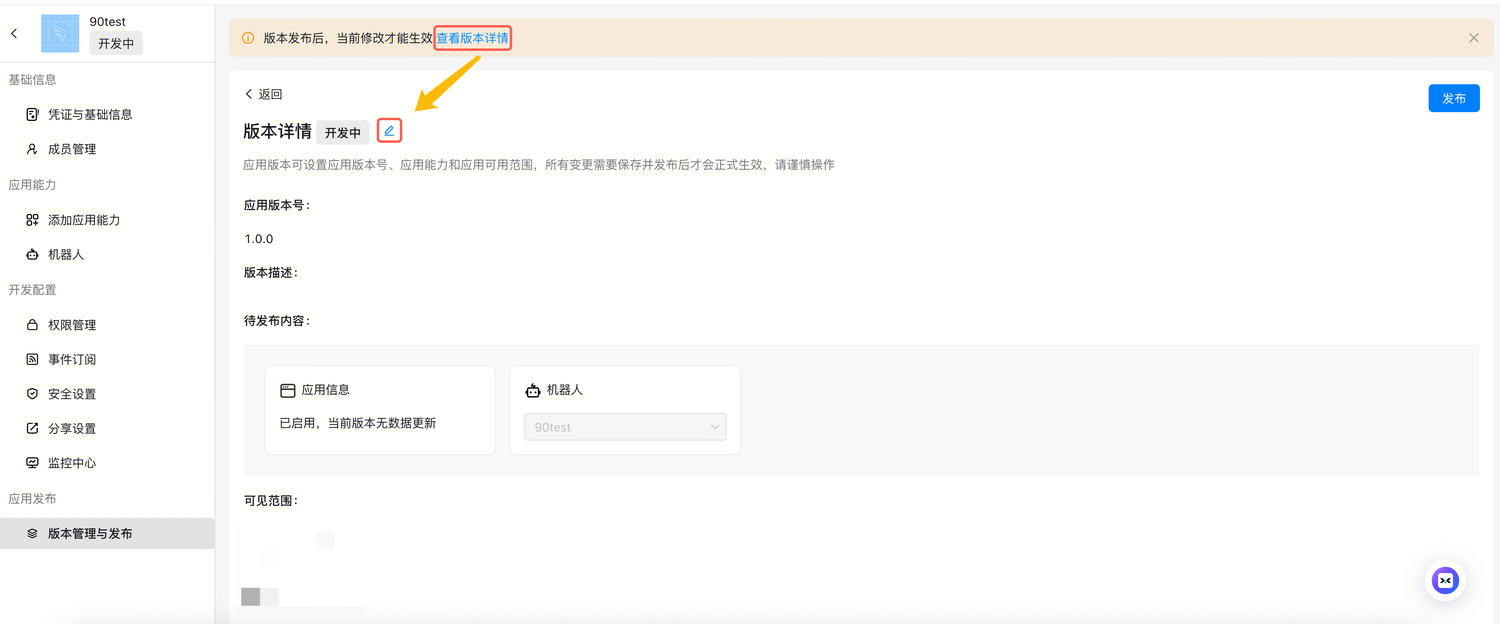
发布应用
点击「查看版本详情」→「编辑」
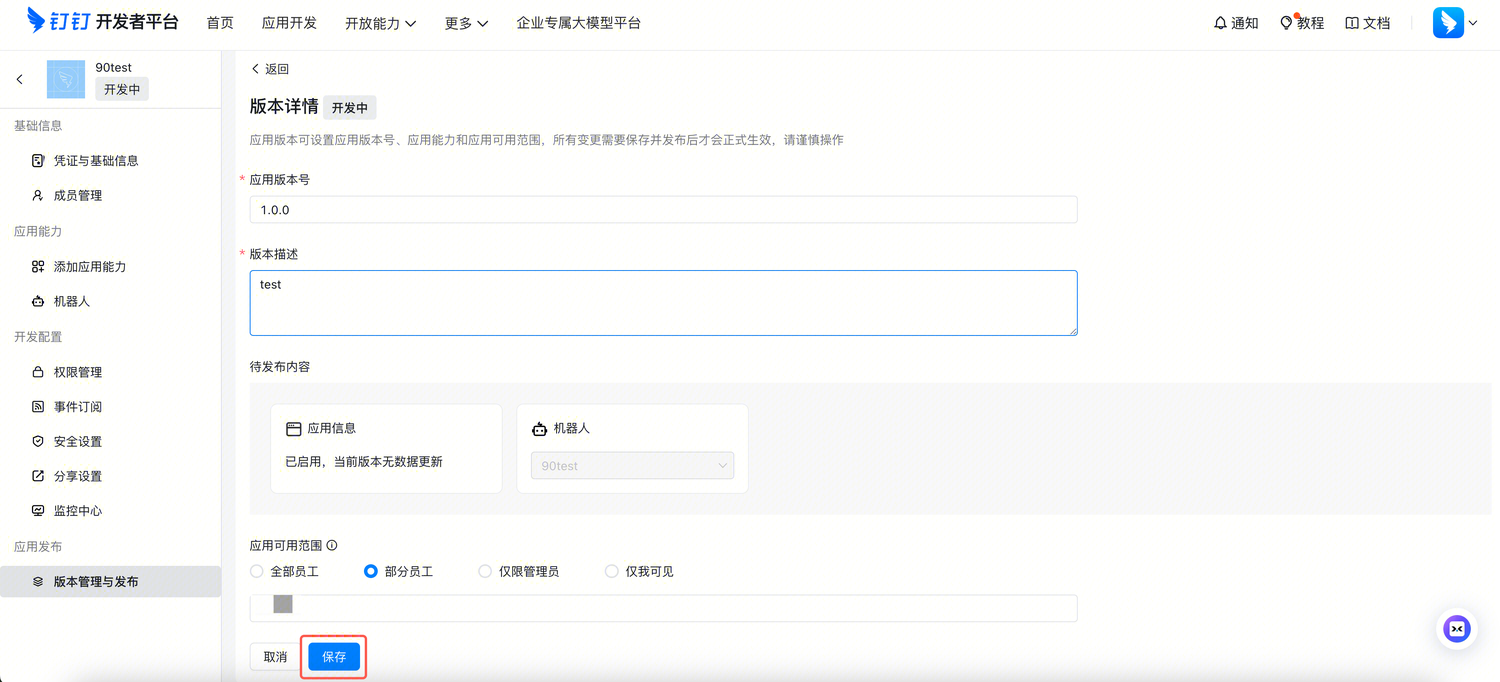
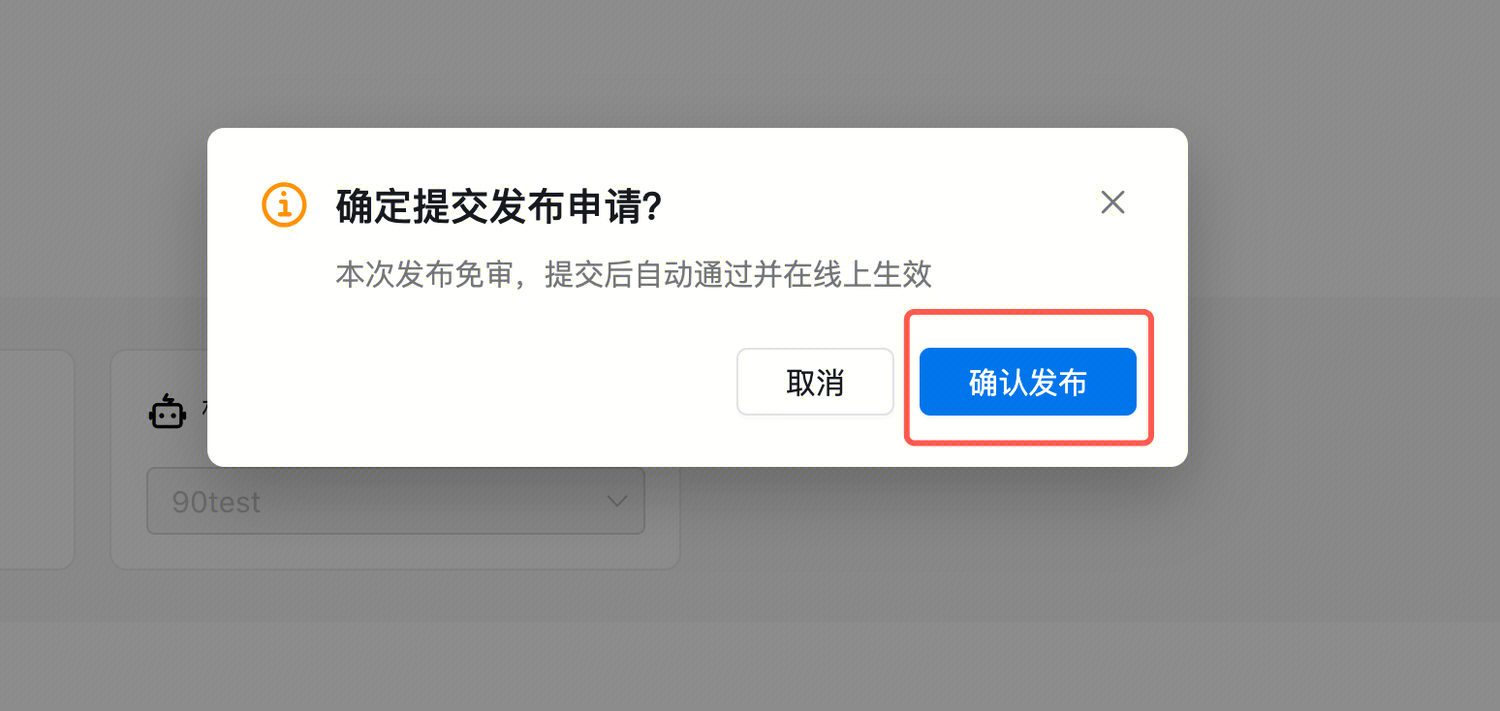
完成所有必填项后点击「保存」,在弹出的窗口点击「确认发布」
二、配置钉钉频道
在 OpenClaw 中配置钉钉凭证,有两种方式可选:
方式一:通过管理页面配置(推荐)
- 打开 OpenClaw 管理页面(默认
http://127.0.0.1:18789) - 点击左侧菜单「Channels」
- 找到「DingTalk」,点击配置
- 填入 Client ID 和 Client Secret
- 点击「Save」保存
💡 如果是云服务器,可以通过 SSH 隧道访问管理页面:
ssh -L 18789:127.0.0.1:18789 用户名@服务器IP方式二:通过命令行配置
将 client-id 和 client-secret 替换成自己的:
openclaw config set 'channels.dingtalk' '{
  "enabled": true,
  "clientId": "your-dingtalk-client-id",
  "clientSecret": "your-dingtalk-client-secret"
}'
配置完成后,启动或重启 Gateway:
nohup openclaw gateway --port 18789 --verbose &查看日志确认启动成功:
cat nohup.out三、验证
1
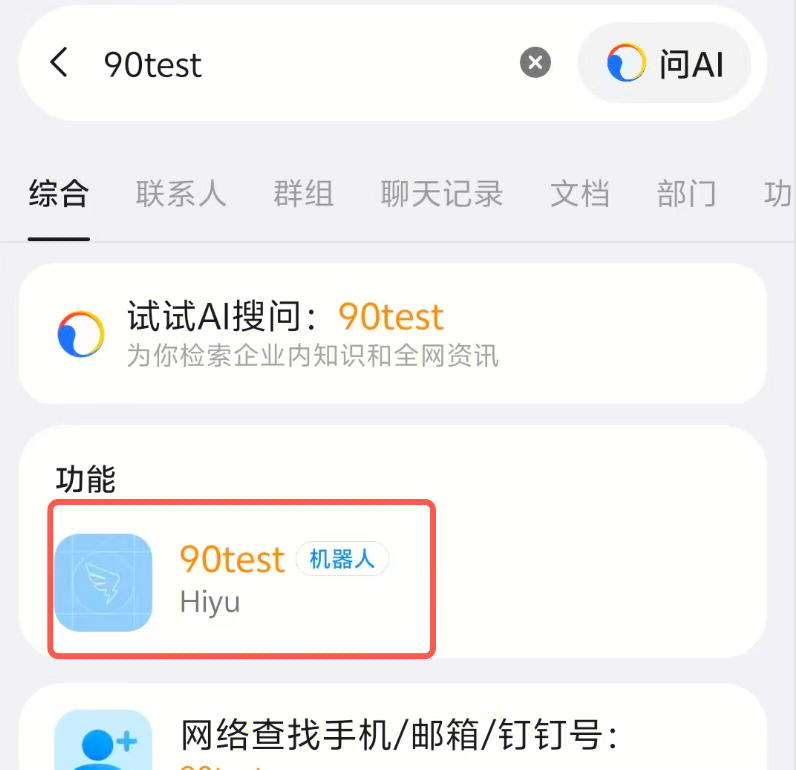
搜索机器人
在钉钉中搜索刚刚创建的 Bot
2
发送消息测试
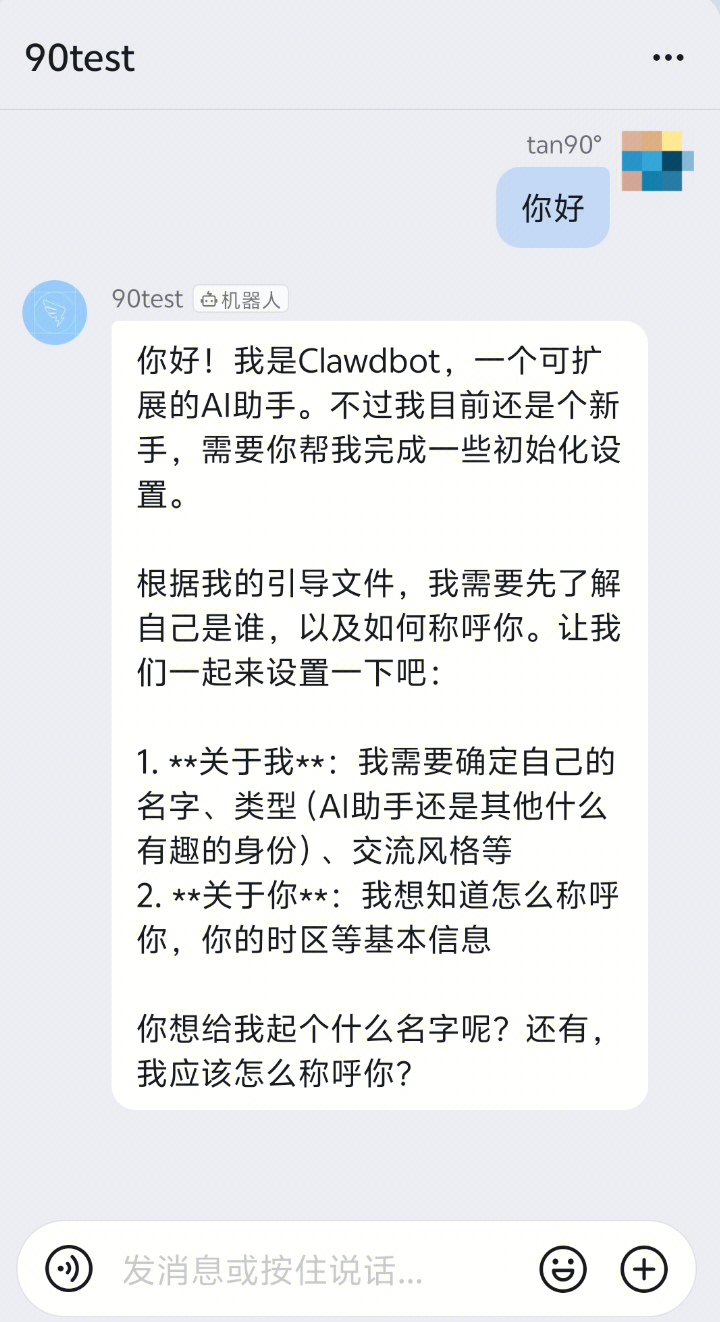
部署成功! 🎉
❓ 常见问题
Q: 机器人收不到消息?
检查:
- 应用是否已发布(不是草稿状态)
- Client ID 和 Client Secret 是否正确
- Gateway 是否正常运行
Q: 需要配置回调地址吗?
不需要!钉钉使用 Stream 模式(长连接),无需公网 IP 和回调地址。

微信扫码咨询搭建服务