💼 企业微信接入保姆级教程
跟着截图一步步操作,完成企业微信机器人配置
📋 前提条件
- 如果企业已认证,URL 必须配置已备案且主体一致的域名
- 如果企业未认证,可以先用服务器公网 IP 进行测试
一、新建企业微信机器人
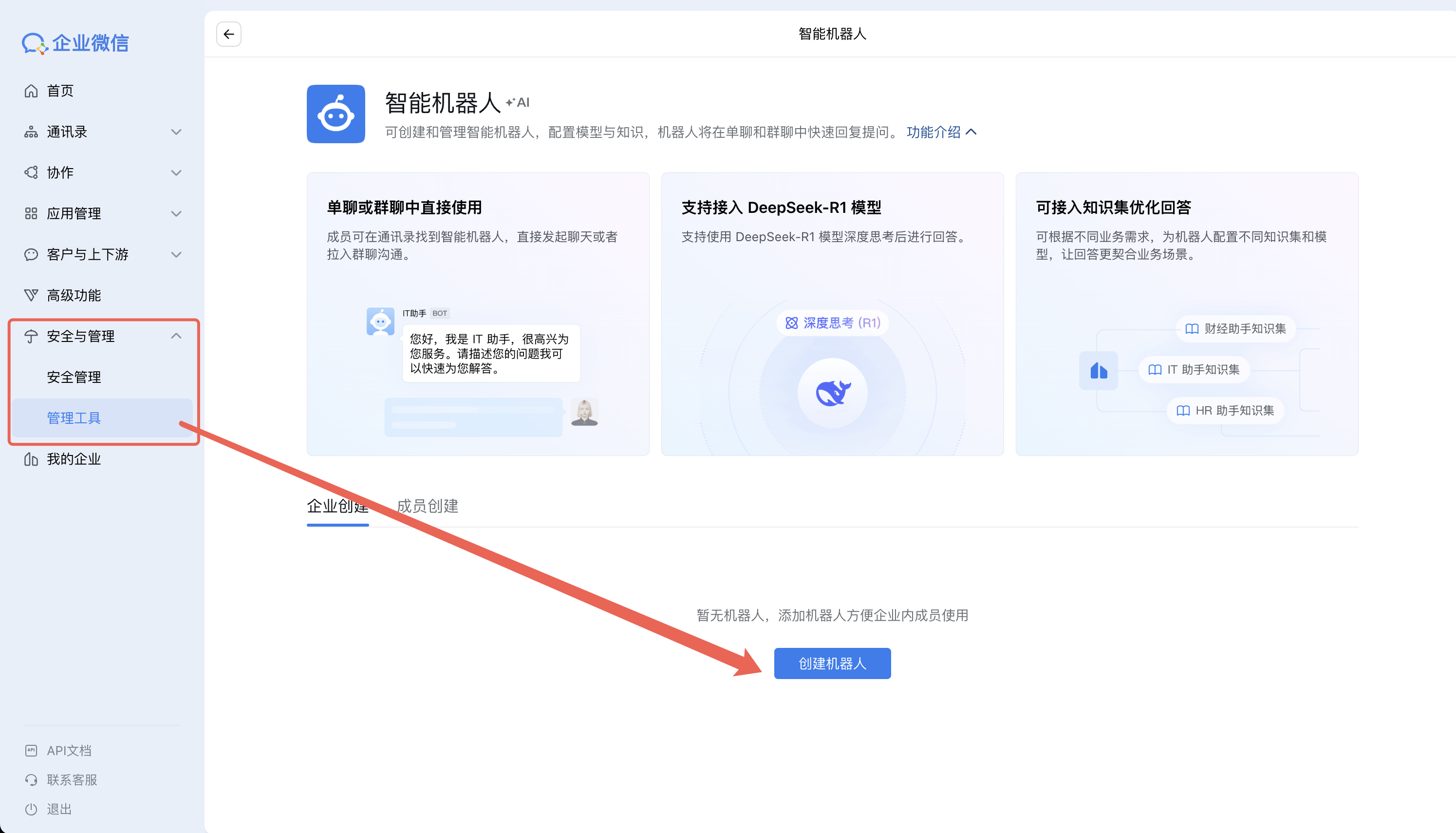
进入管理工具创建机器人
在左侧导航依次找到「安全与管理」→「管理工具」,在页面内点击「创建机器人」。
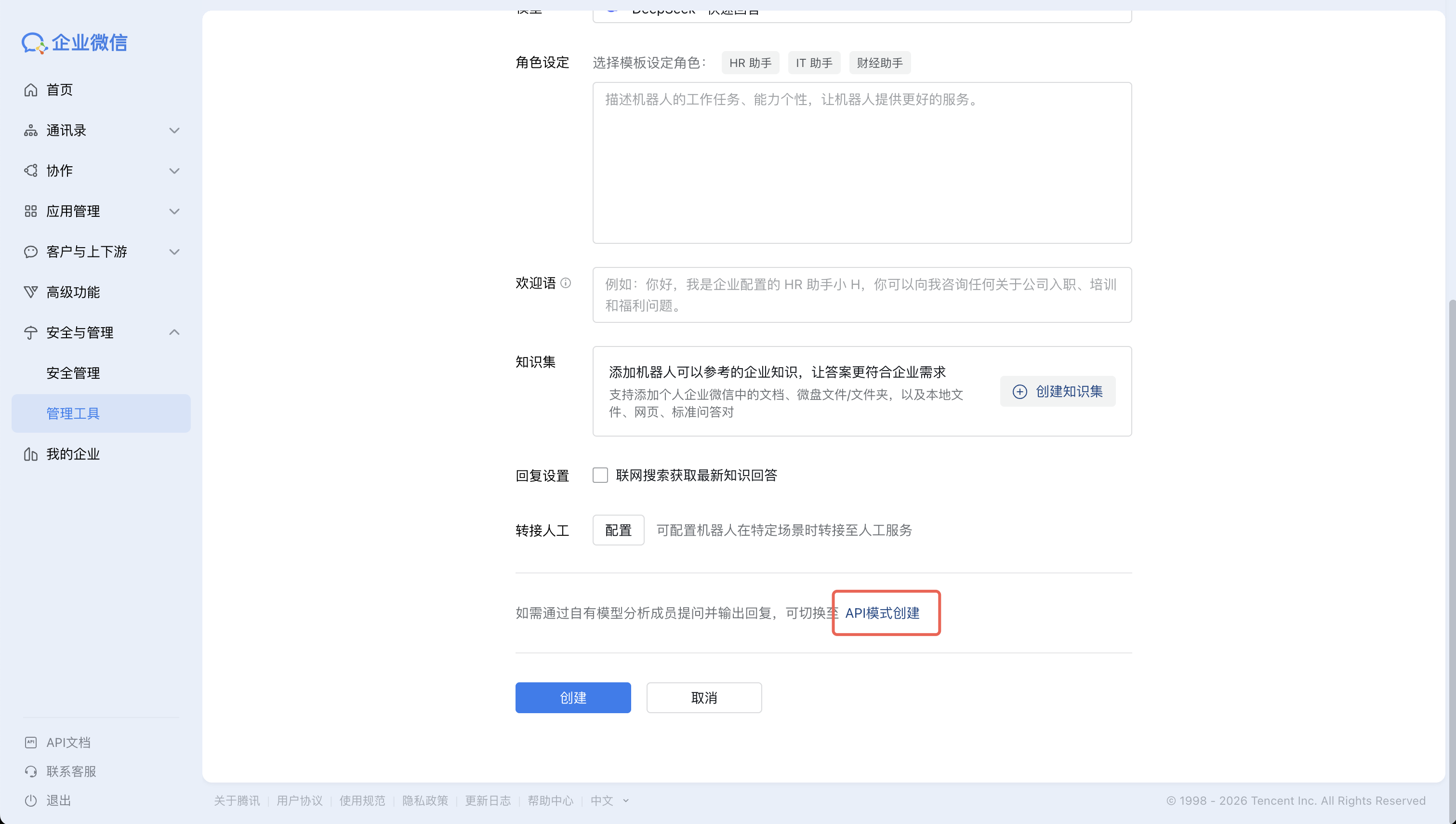
选择 API 模式创建
滑到页面最底端,点击「API模式创建」按钮。
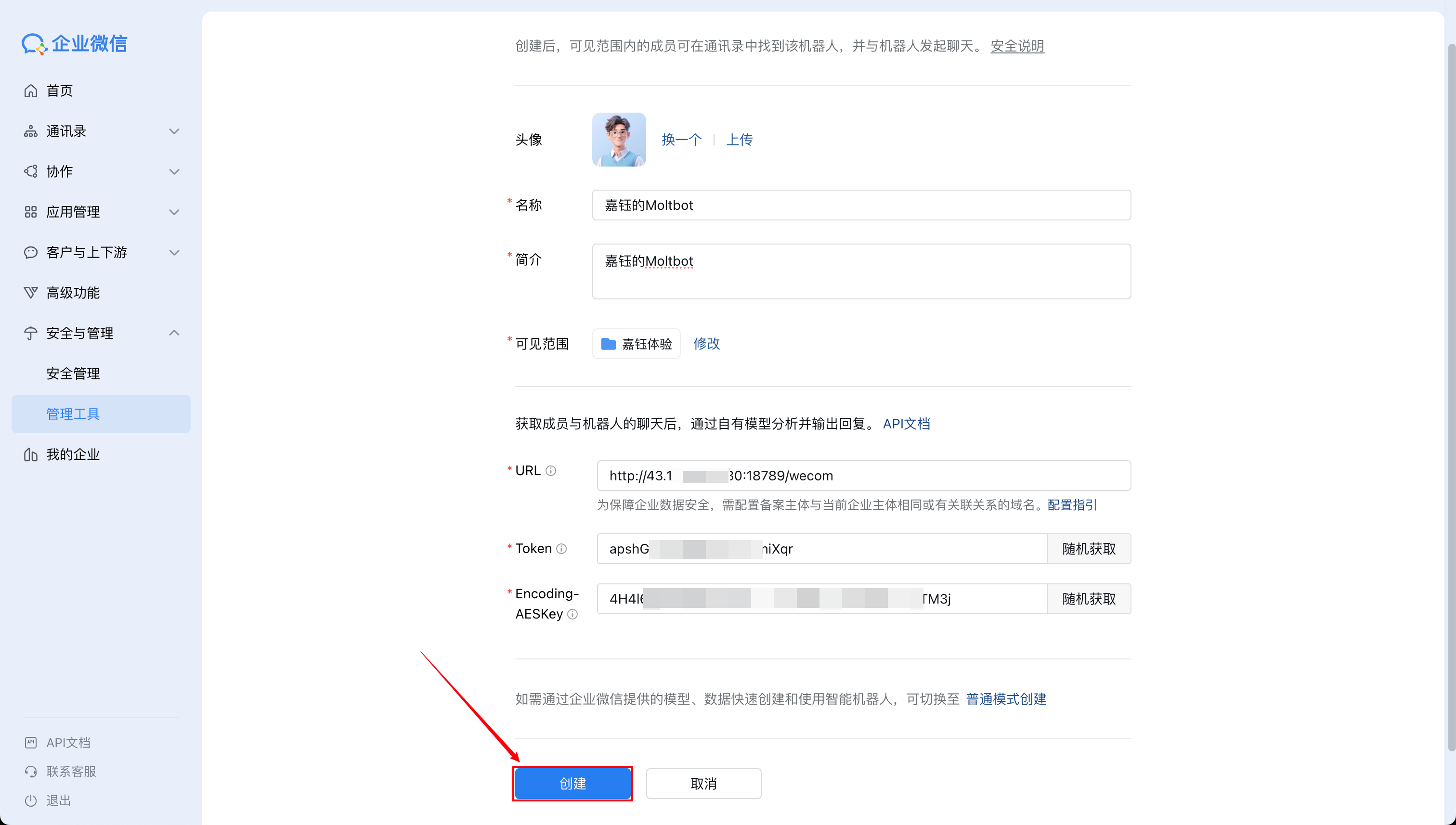
填写机器人信息
依次填写:
- 名称:如「OpenClaw 助手」
- 简介:机器人描述
- 可见范围:选择可以使用的部门或成员
- URL:填写回调地址(见下方说明)
点击「随机获取」按钮生成 Token 和 EncodingAESKey。
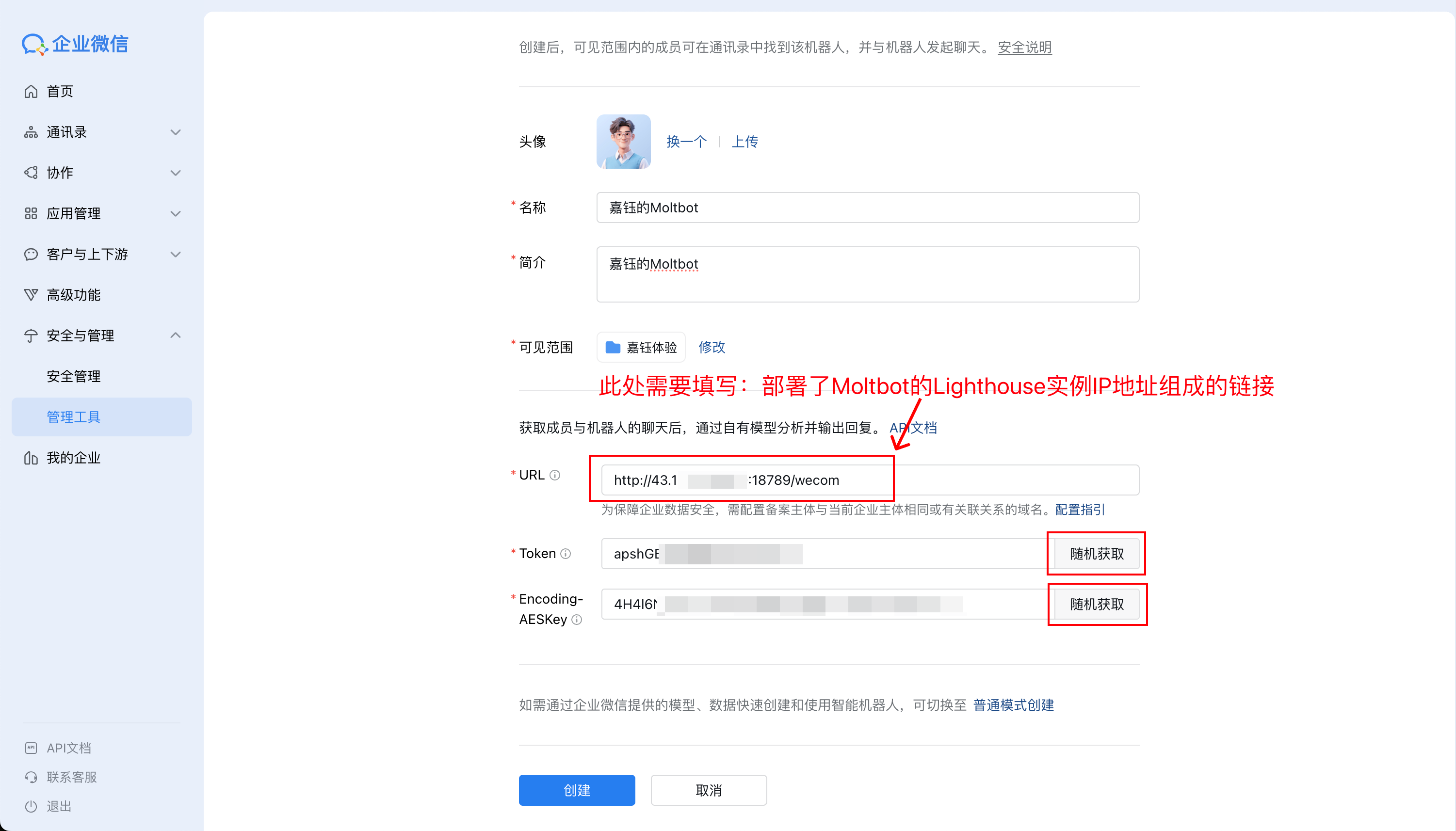
URL 填写说明
URL 格式为:
http://你的服务器公网IP:18789/wecom示例:如果公网 IP 是 12.12.12.12,则填入:
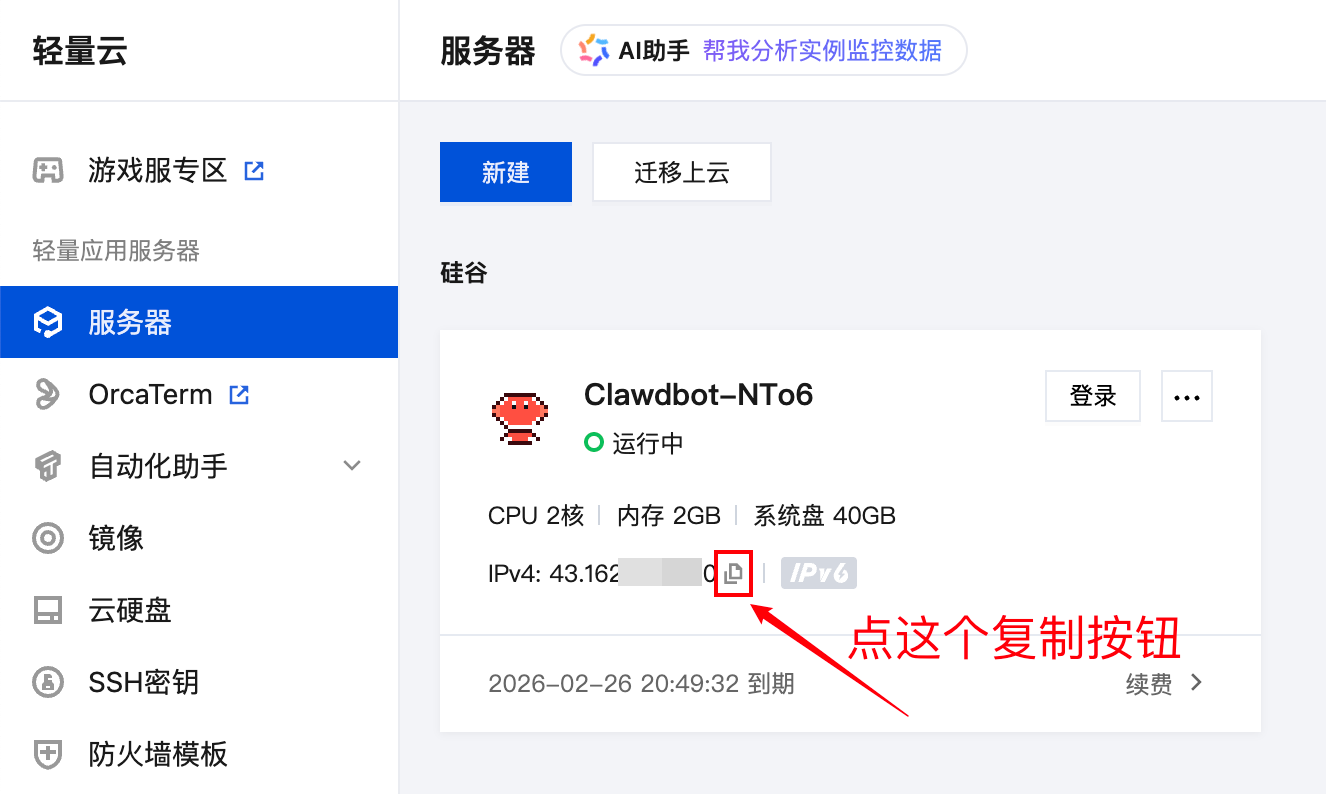
http://12.12.12.12:18789/wecom服务器公网 IP 可在 Lighthouse 控制台点击复制按钮获取:
二、在 OpenClaw 配置企业微信
以下两种配置方式根据实际情况二选一即可。
方式一:通过命令行向导配置
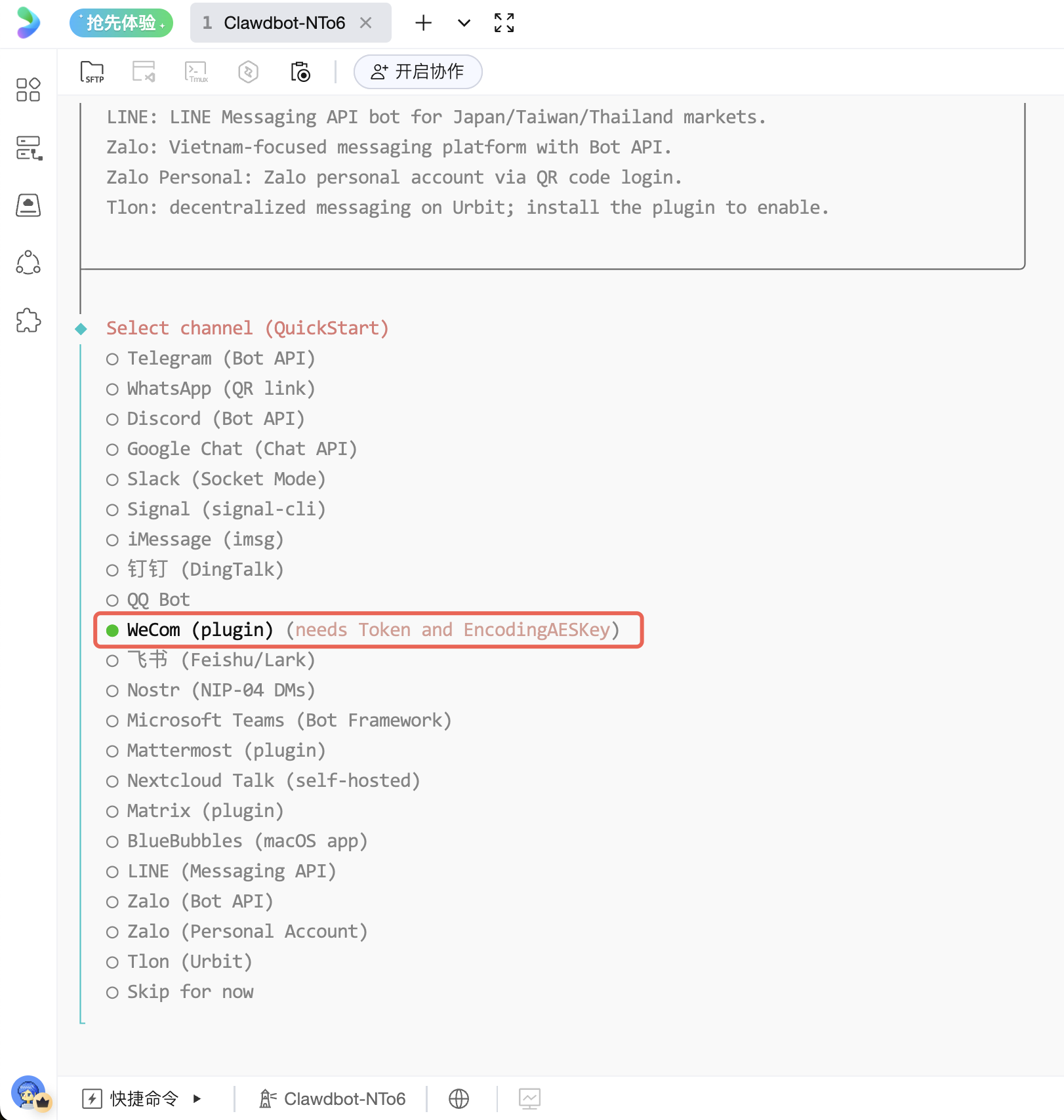
在 openclaw onboard 的 Select channel 步骤中,选中 WeCom (plugin) 并回车:
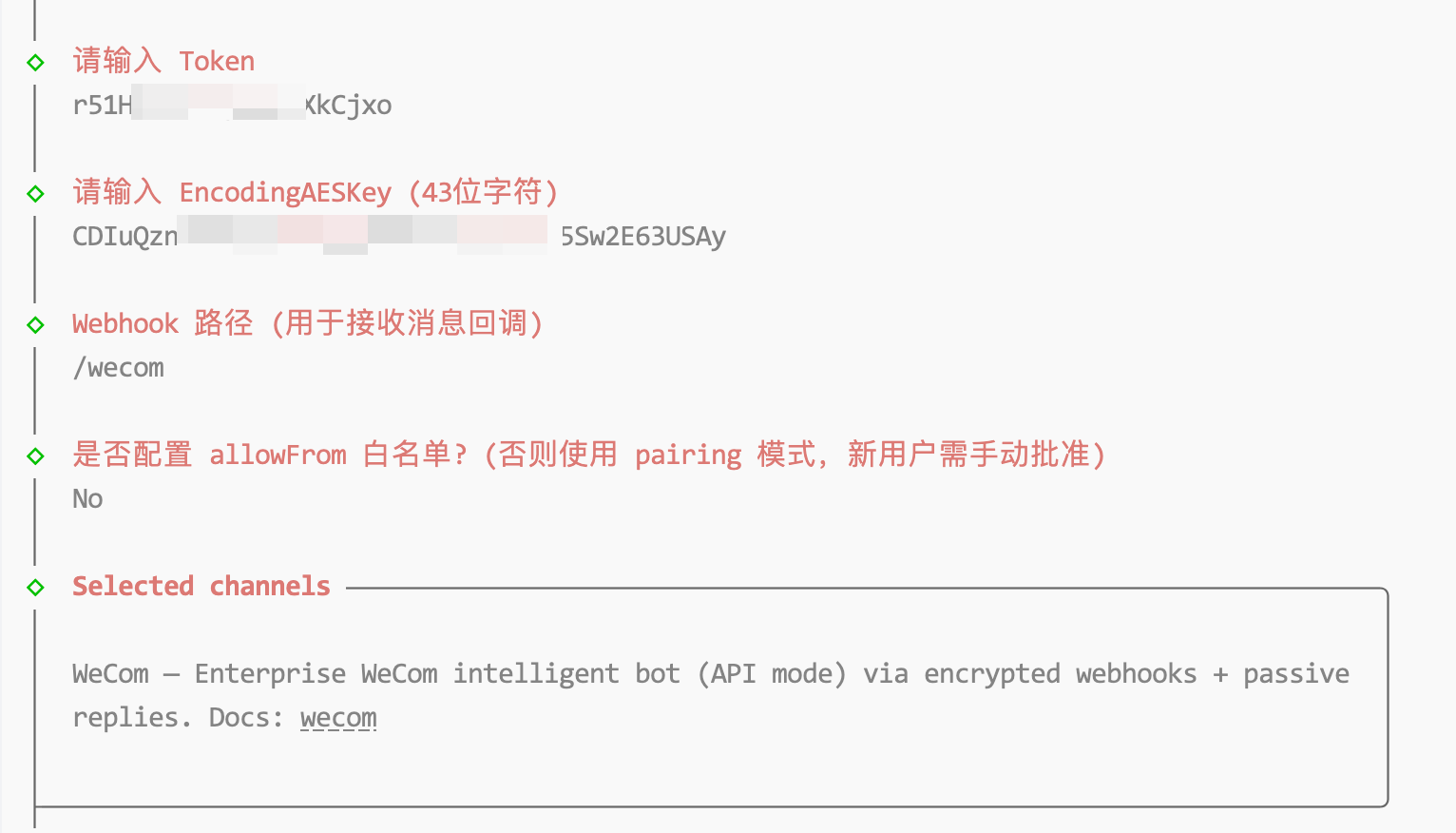
依次输入前面随机获取的 Token 和 EncodingAESKey,Webhook路径保持默认值 /wecom:
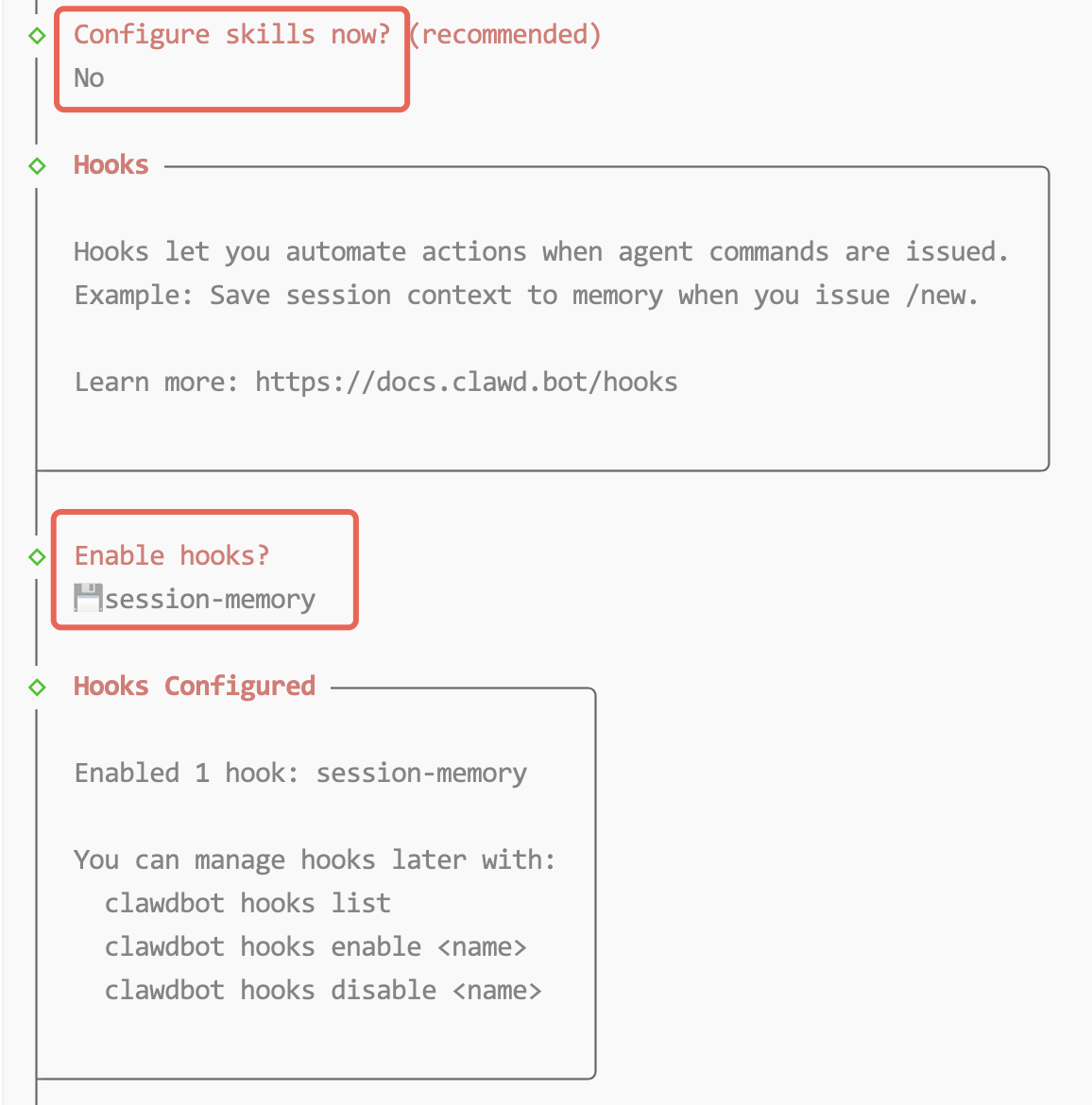
「Configure skills now?」选择 No,「Enable hooks?」选择 session-memory:
方式二:通过管理页面配置(推荐)
打开 OpenClaw 管理页面(默认 http://127.0.0.1:18789):
- 点击左侧菜单「Channels」
- 找到「WeCom」,点击配置
- 填入前面随机获取的 Token 和 EncodingAESKey
- 点击「Save」保存
ssh -L 18789:127.0.0.1:18789 用户名@服务器IP三、启动 Gateway
启动服务
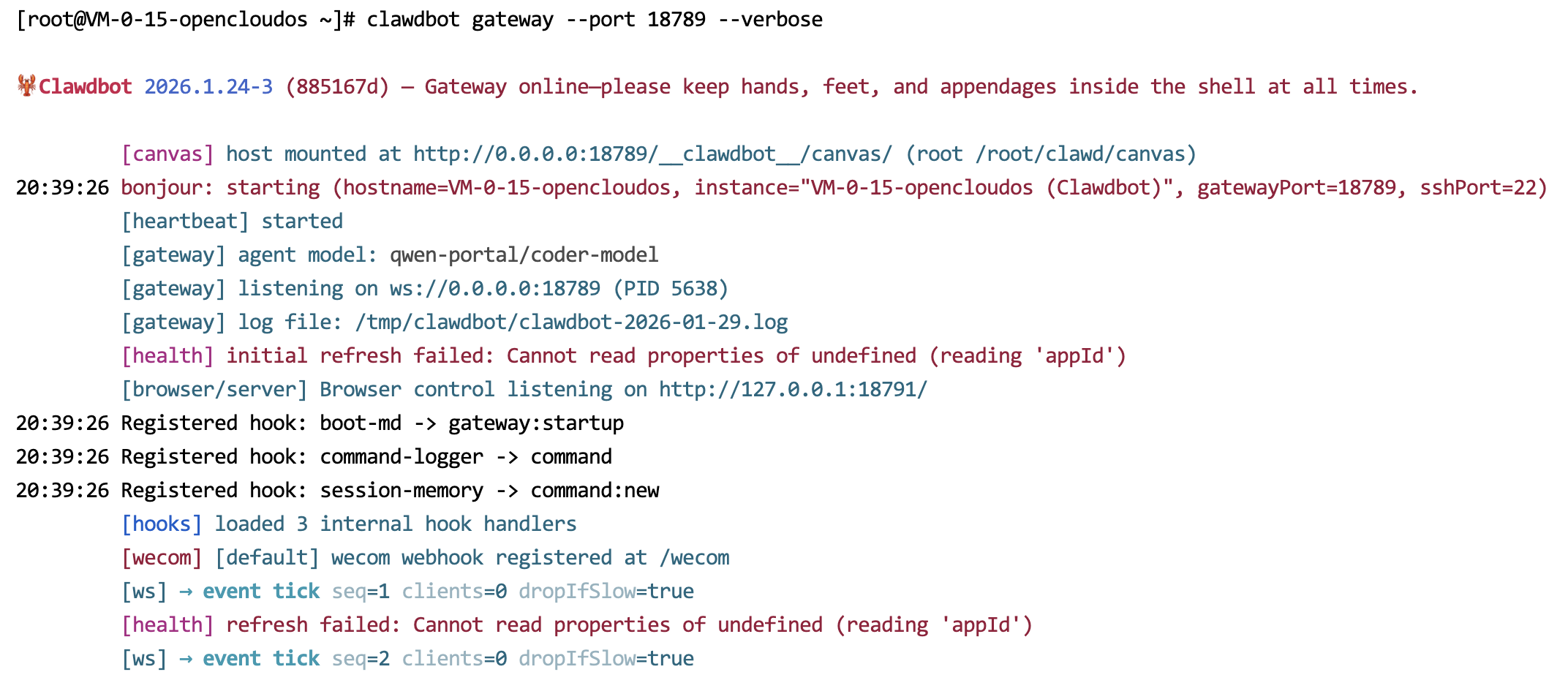
在命令行界面启动 Gateway:
openclaw gateway --port 18789 --verbose出现如下内容,则说明启动成功:
四、完成企业微信机器人配置
创建机器人
回到企业微信机器人创建页,点击「创建」按钮:
扫码添加机器人
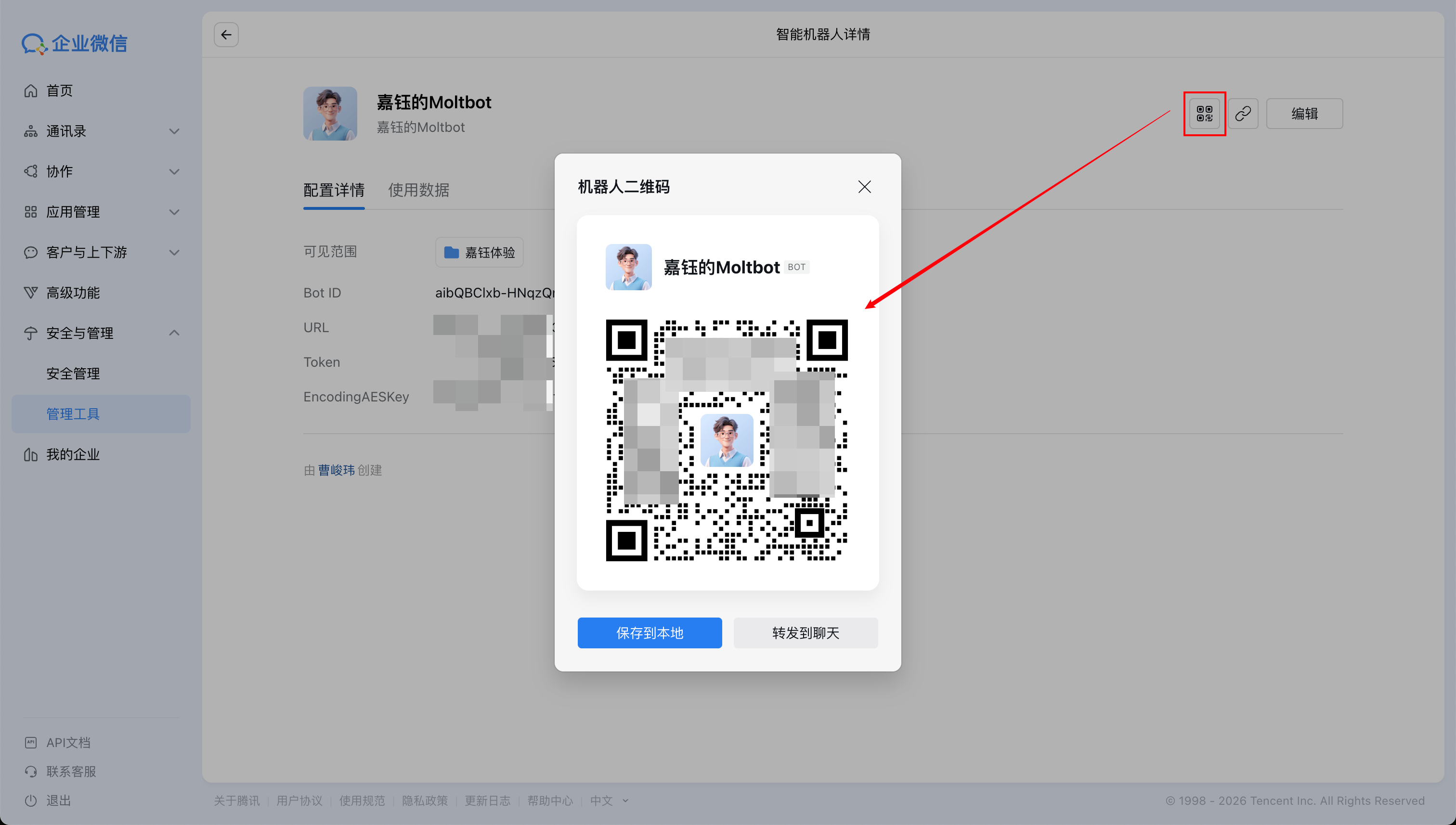
创建成功后,在页面中找到机器人二维码,用手机扫码添加:
开始对话
添加完成后,无需配对即可在聊天窗中与它对话:
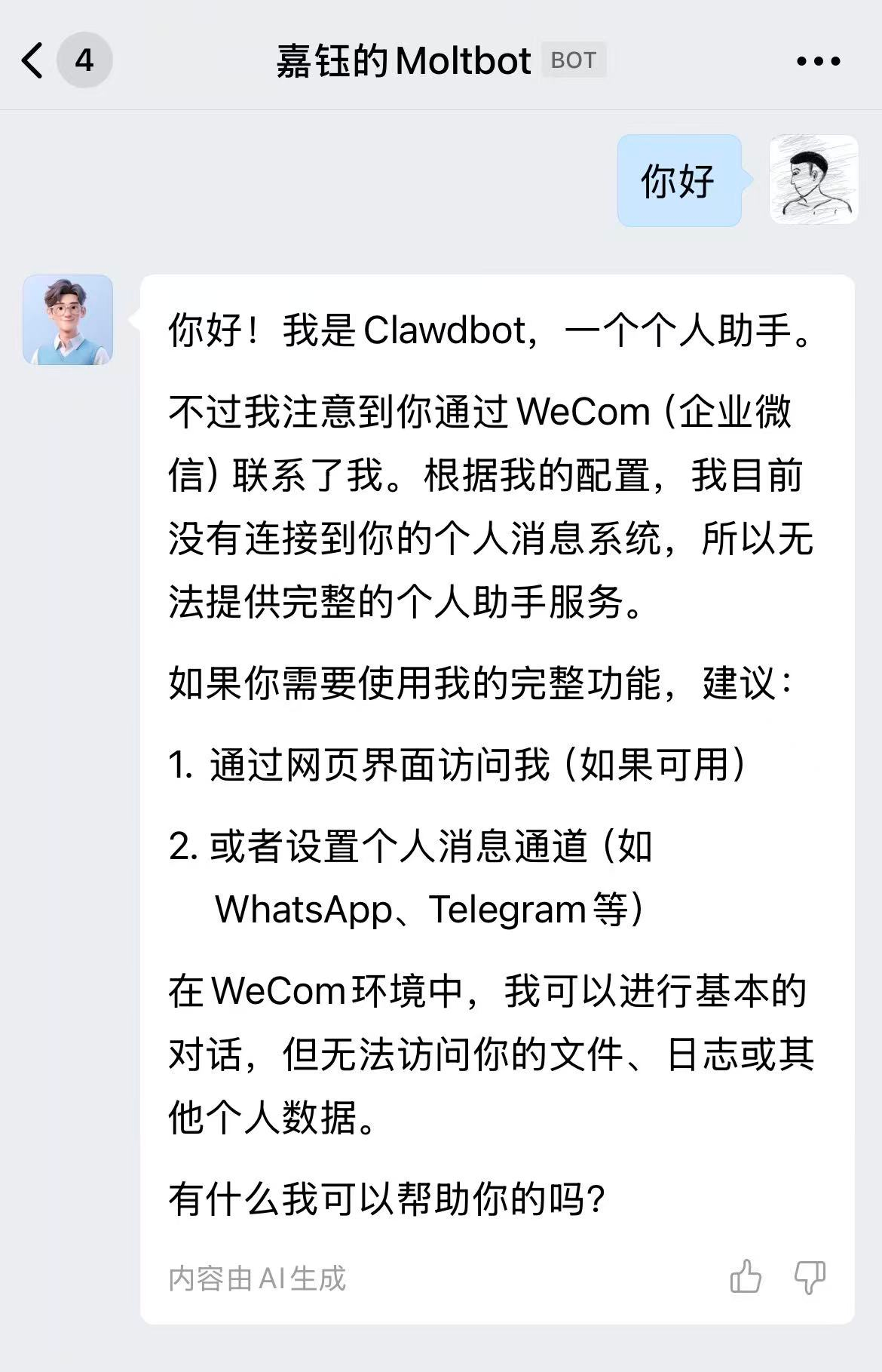
部署成功! 🎉
五、设置后台运行(可选)
如果你使用的 Lighthouse 应用模板为 2026.1.29 及更高版本,OpenClaw 默认会保持在后台运行,无需执行以下操作。
为了避免关掉终端后机器人失联,需要让 OpenClaw 保持在后台运行。
终止前台进程
按 Ctrl+C 终止前面运行的命令:
安装后台服务
依次运行以下命令:
loginctl enable-linger $(whoami) && export XDG_RUNTIME_DIR=/run/user/$(id -u)
openclaw daemon install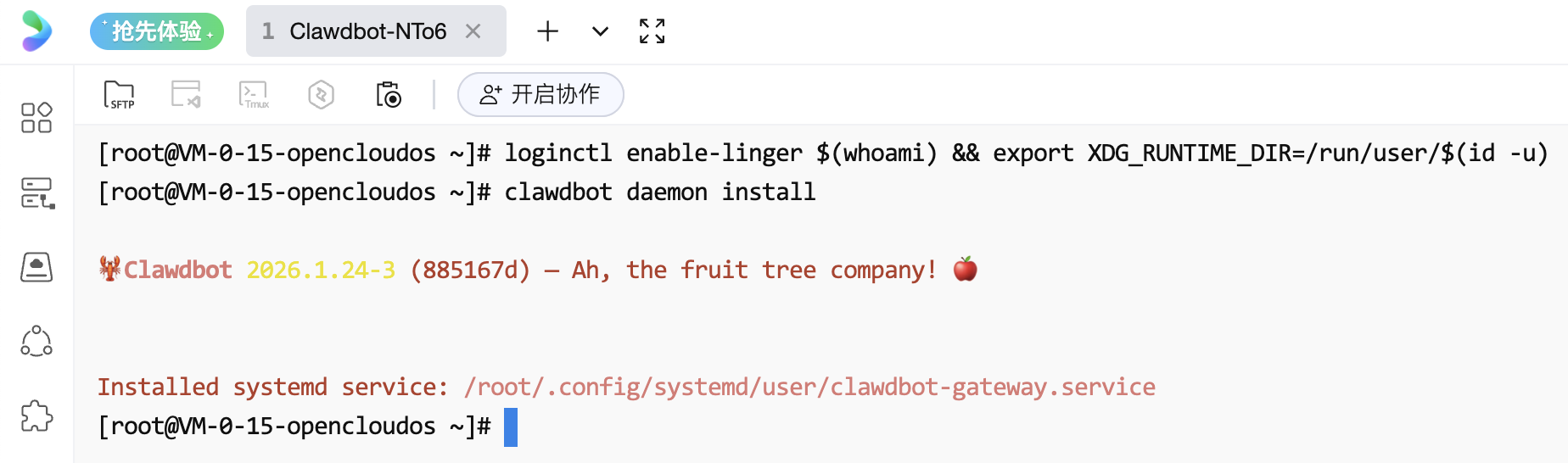
启动后台服务
openclaw daemon start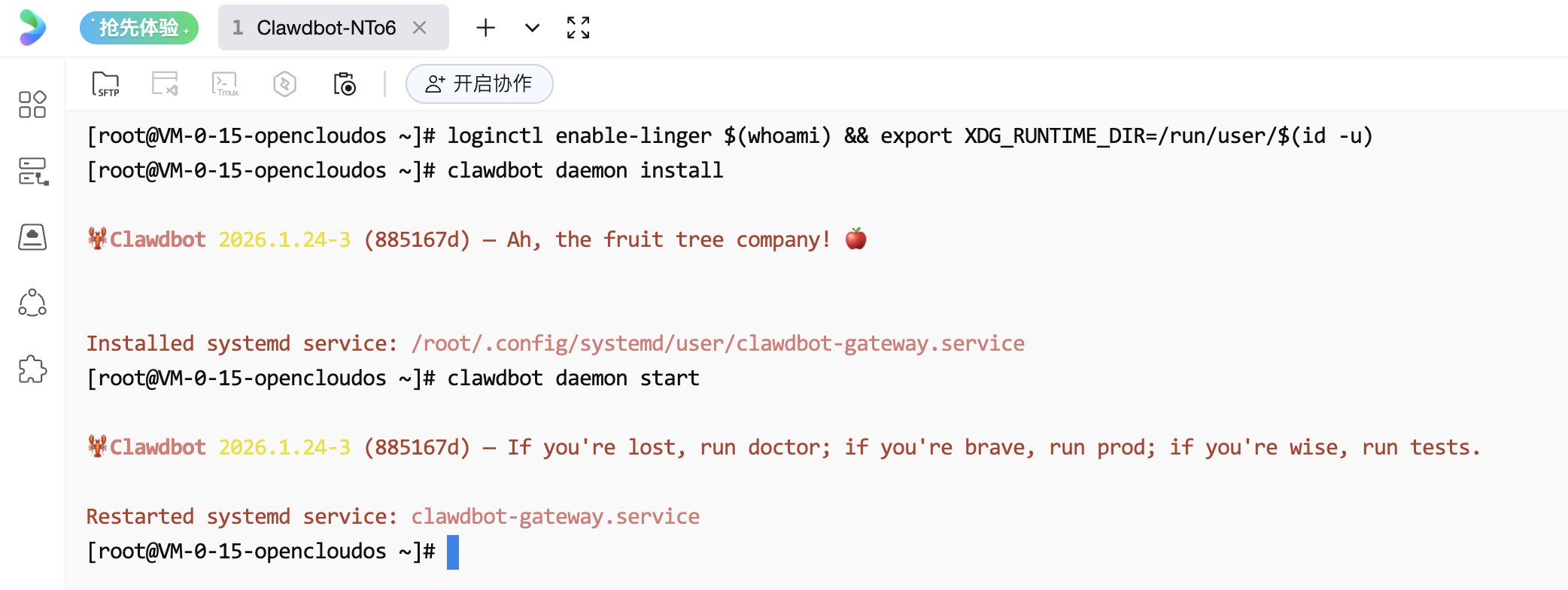
检查服务状态
openclaw daemon status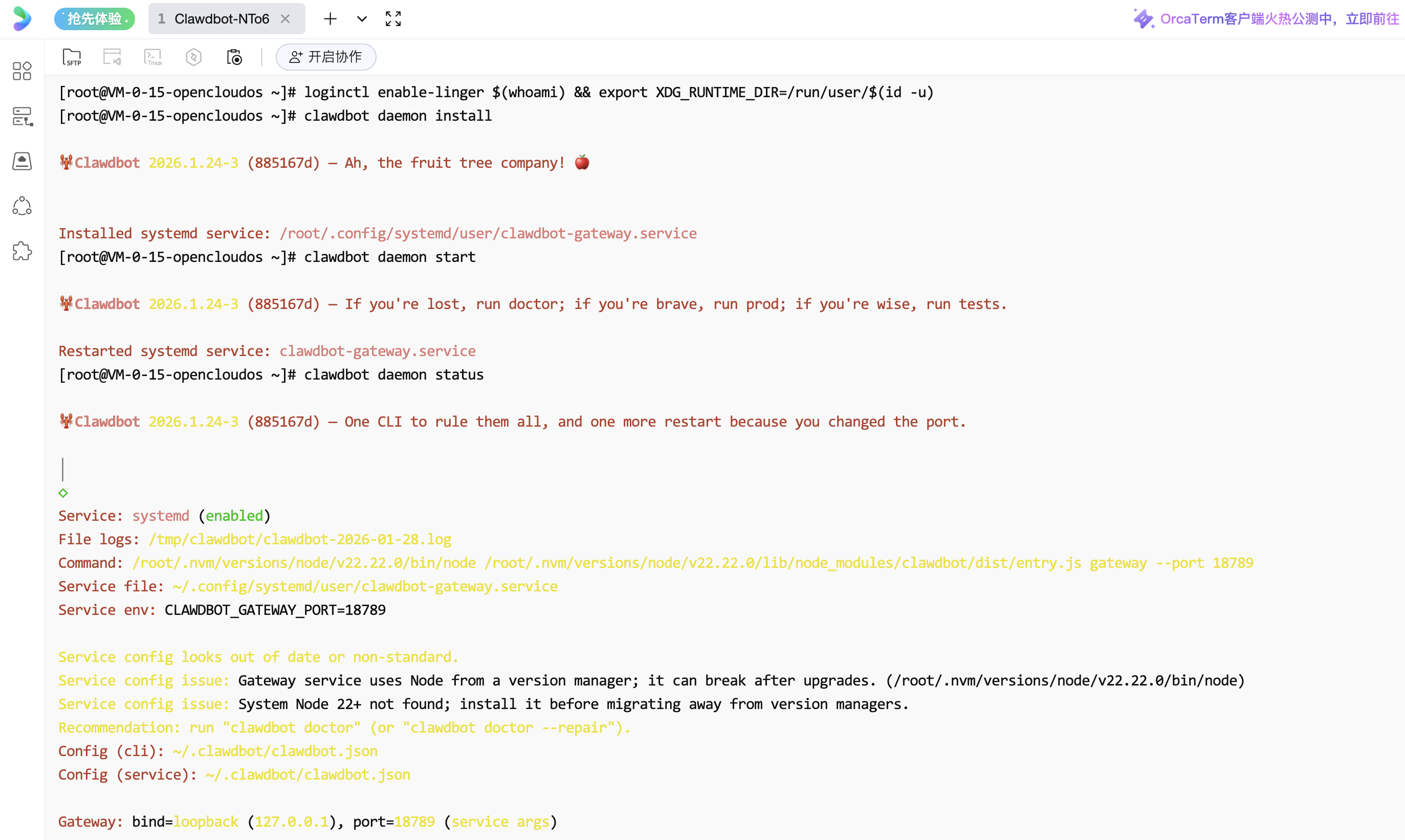
看到 Service: systemd (enabled) 说明配置成功!
❓ 常见问题
Q: URL 验证失败?
检查:
- Gateway 是否已启动
- 服务器防火墙是否放行了 18789 端口
- Token 和 EncodingAESKey 是否配置正确
- URL 格式是否正确(注意是 http 不是 https)
Q: 和飞书/钉钉有什么区别?
企业微信使用回调模式,需要:
- 服务器有公网可访问的 IP 或域名
- 防火墙放行 18789 端口
而飞书和钉钉使用长连接模式,无需公网 IP。
Q: 已认证企业必须用域名吗?
是的,已认证企业配置 URL 时,必须使用已备案且主体与认证企业一致的域名。未认证企业可以先用 IP 测试。
微信扫码咨询搭建服务