
📬 Telegram 接入保姆级教程
通过 BotFather 创建机器人,轻松接入 OpenClaw
📋 前置准备
✓ 已完成 OpenClaw 服务部署
✓ 拥有 Telegram 账号
✓ 可以正常访问 Telegram
💡 如果还没有部署 OpenClaw,请先参考 云服务器部署教程 完成部署。
一、创建 Telegram 机器人
1
找到 BotFather
在 Telegram 中搜索 @BotFather,这是 Telegram 官方的机器人管理工具。
2
创建新机器人
向 BotFather 发送 /newbot 命令,按提示操作:
- 输入机器人的显示名称(如:我的AI助理)
- 输入机器人的用户名(必须以 bot 结尾,如:myai_bot)
3
获取 Bot Token
创建成功后,BotFather 会返回一个 Bot Token,格式类似:
123456789:ABCdefGHIjklMNOpqrSTUvwxYZ123456789 ⚠️ 请妥善保管 Token,不要泄露给他人!
二、在 OpenClaw 配置 Telegram
1
方式一:通过 Lighthouse 应用管理配置(推荐)
在 Lighthouse 控制台,点击实例进入详情页。
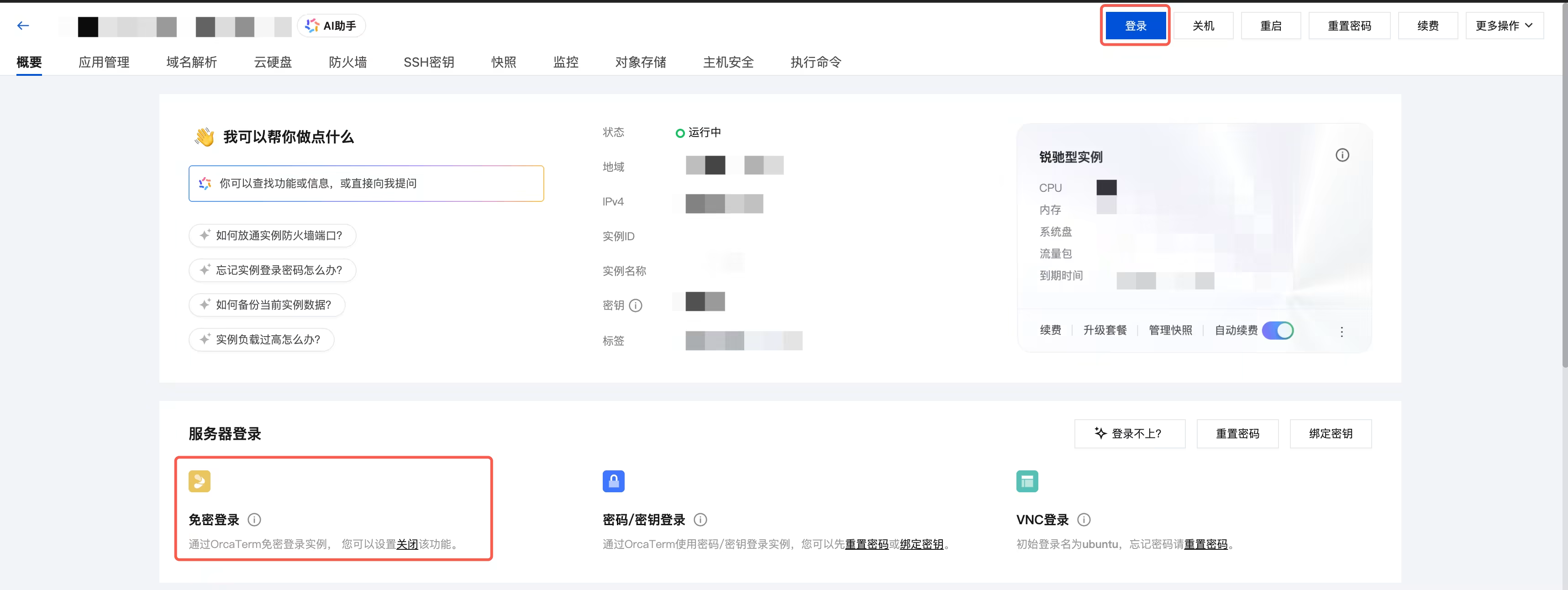
在「应用管理」页签,找到 Channel 配置区域,选择「Telegram」,填入 Bot Token,点击「应用」。
2
方式二:通过命令行配置
SSH 连接到服务器后,运行配置向导:
openclaw onboard 在频道选择步骤,选择 Telegram,然后粘贴 Bot Token。
3
启动 Gateway 服务
配置完成后,启动 Gateway 服务:
nohup openclaw gateway --port 18789 --verbose & 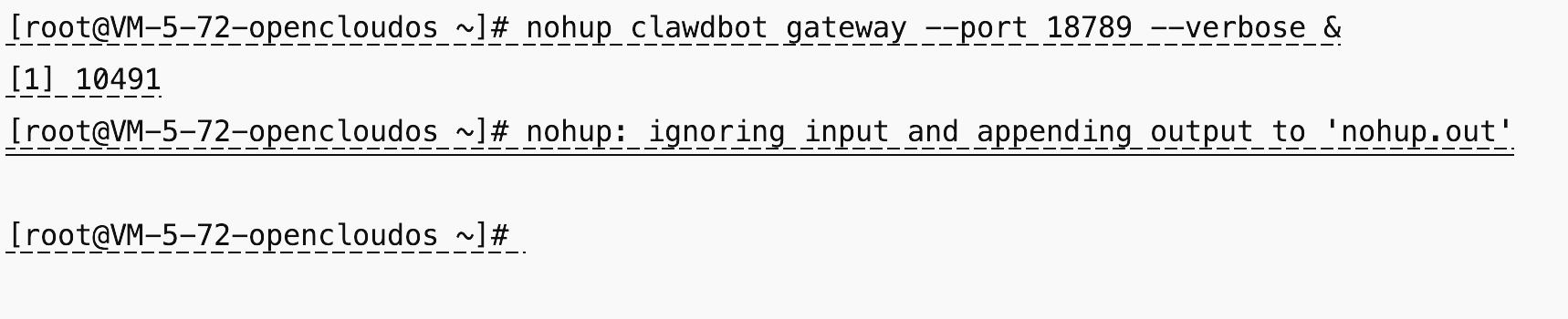
三、首次配对
1
发送消息触发配对
在 Telegram 中找到你创建的机器人,发送任意消息。
首次连接时,机器人会返回一个配对码。
2
批准配对
在服务器终端运行以下命令完成配对:
openclaw pairing approve telegram 配对码 💡 将「配对码」替换为机器人返回的实际配对码
四、开始对话
1
享受 AI 助理
配对成功后,再次发送消息,机器人就会正常回复了!
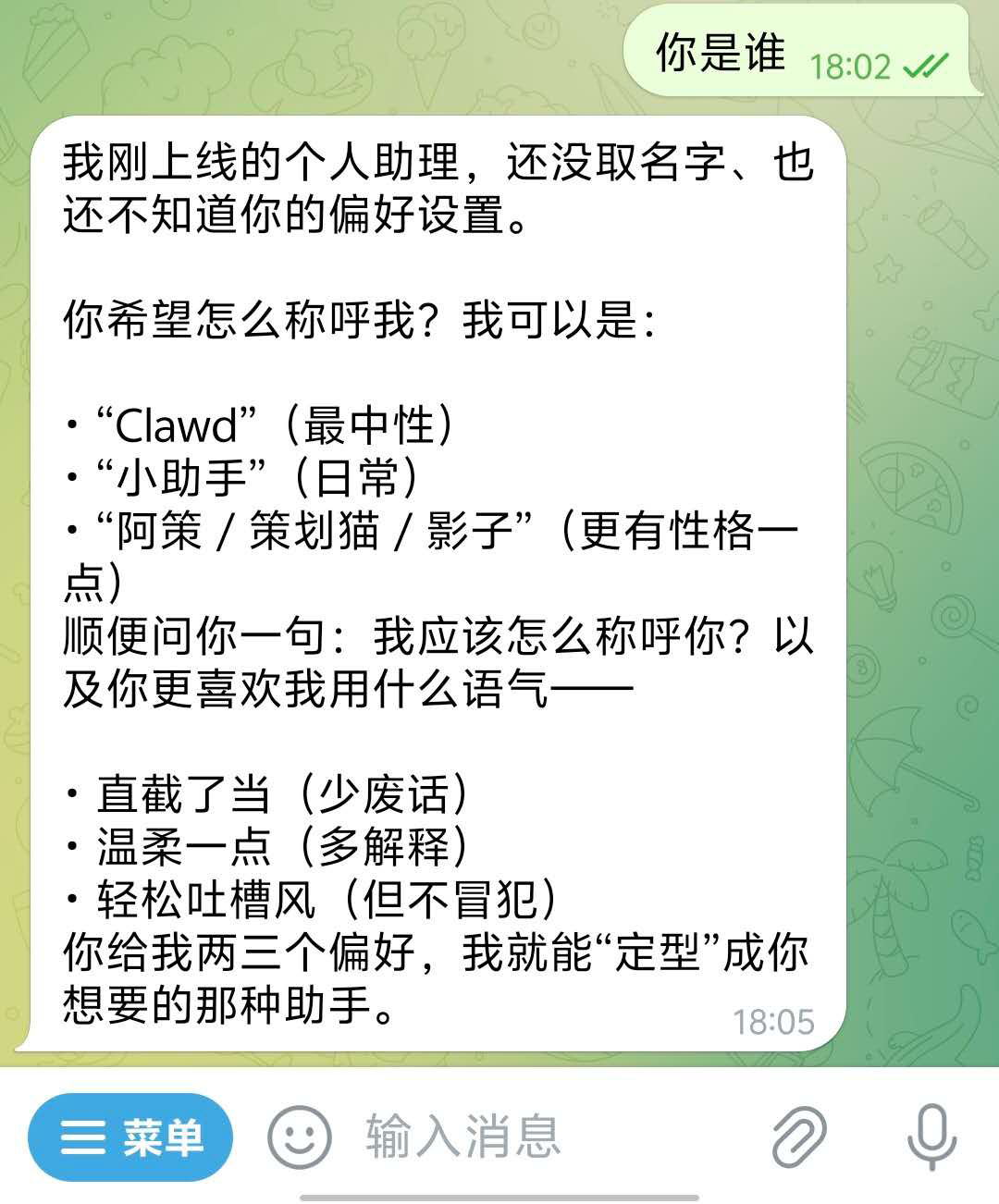
部署成功! 🎉
❓ 常见问题
Q: 机器人没有响应?
检查:
- Gateway 服务是否正常运行
- Bot Token 是否正确配置
- 服务器网络是否能访问 Telegram API
- 是否完成了配对步骤
Q: 服务器无法访问 Telegram?
建议选择海外服务器(如新加坡、硅谷),或配置代理。
Q: 如何修改 Bot Token?
重新运行 openclaw onboard 或在 Lighthouse 应用管理页面修改。