
💼 Slack 接入保姆级教程
企业协作平台首选,丰富的集成生态
📋 前置准备
✓ 已完成 OpenClaw 服务部署
✓ 拥有 Slack 工作区管理员权限
✓ 可以正常访问 Slack
💡 如果还没有部署 OpenClaw,请先参考 云服务器部署教程 完成部署。
一、创建 Slack 应用
1
2
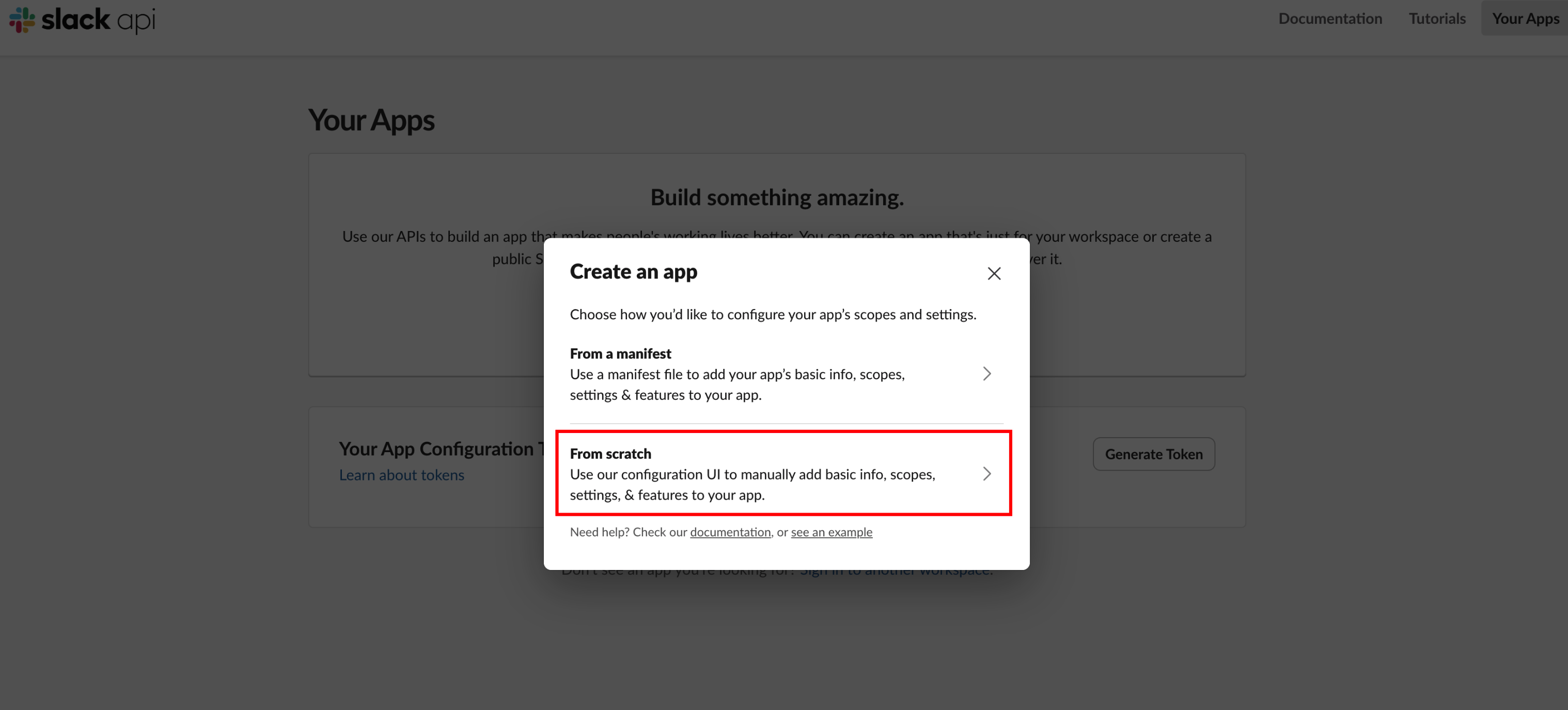
选择创建方式
选择「From scratch」,输入应用名称,选择要安装到的工作区。
3
配置 Bot 权限
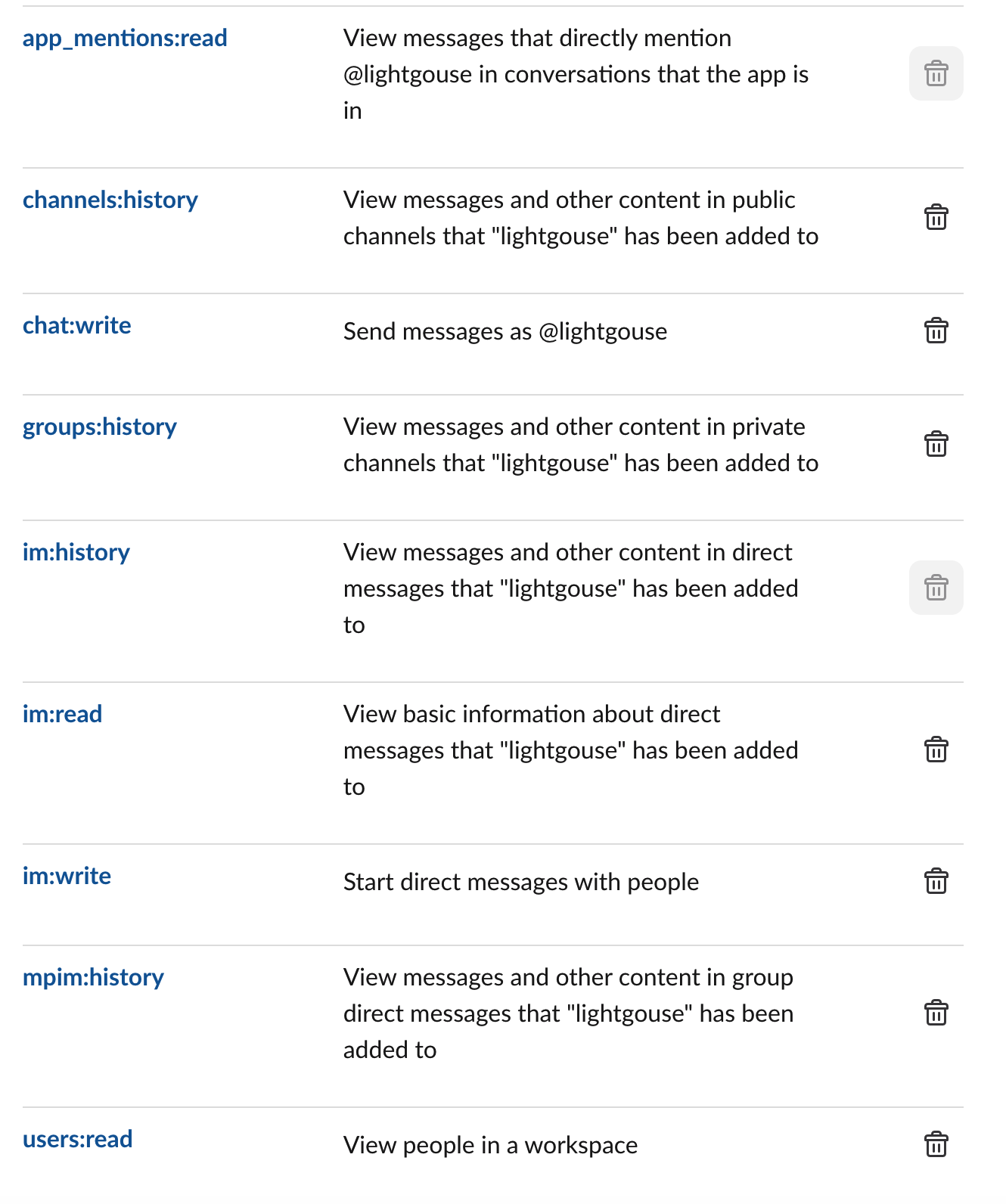
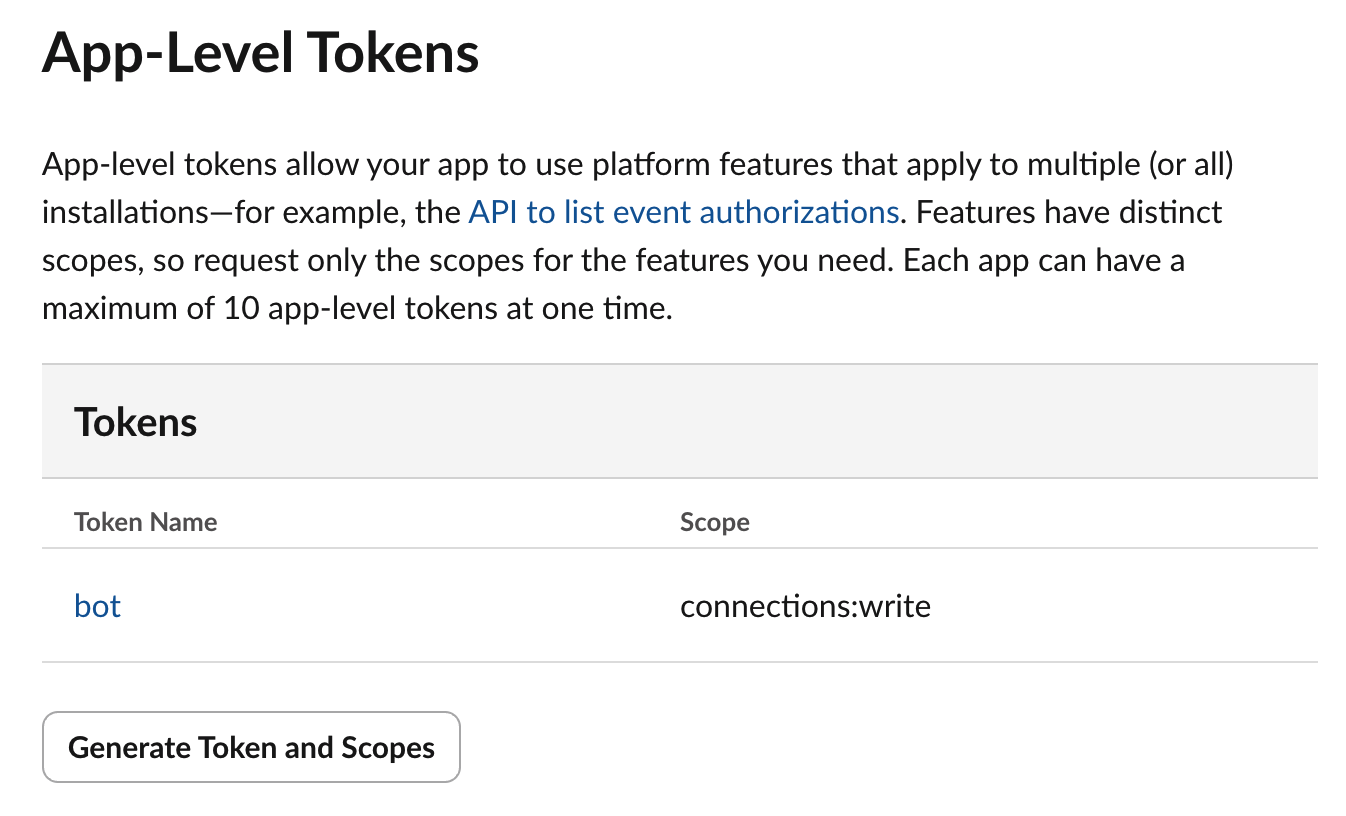
在左侧菜单点击「OAuth & Permissions」,添加以下 Bot Token Scopes:
app_mentions:read- 读取 @提及chat:write- 发送消息im:history- 读取私信历史im:read- 读取私信im:write- 发送私信
4
安装到工作区
点击「Install to Workspace」,授权应用访问工作区。
5
获取 Bot Token
安装成功后,复制「Bot User OAuth Token」(以 xoxb- 开头)。
二、配置事件订阅
1
开启事件订阅
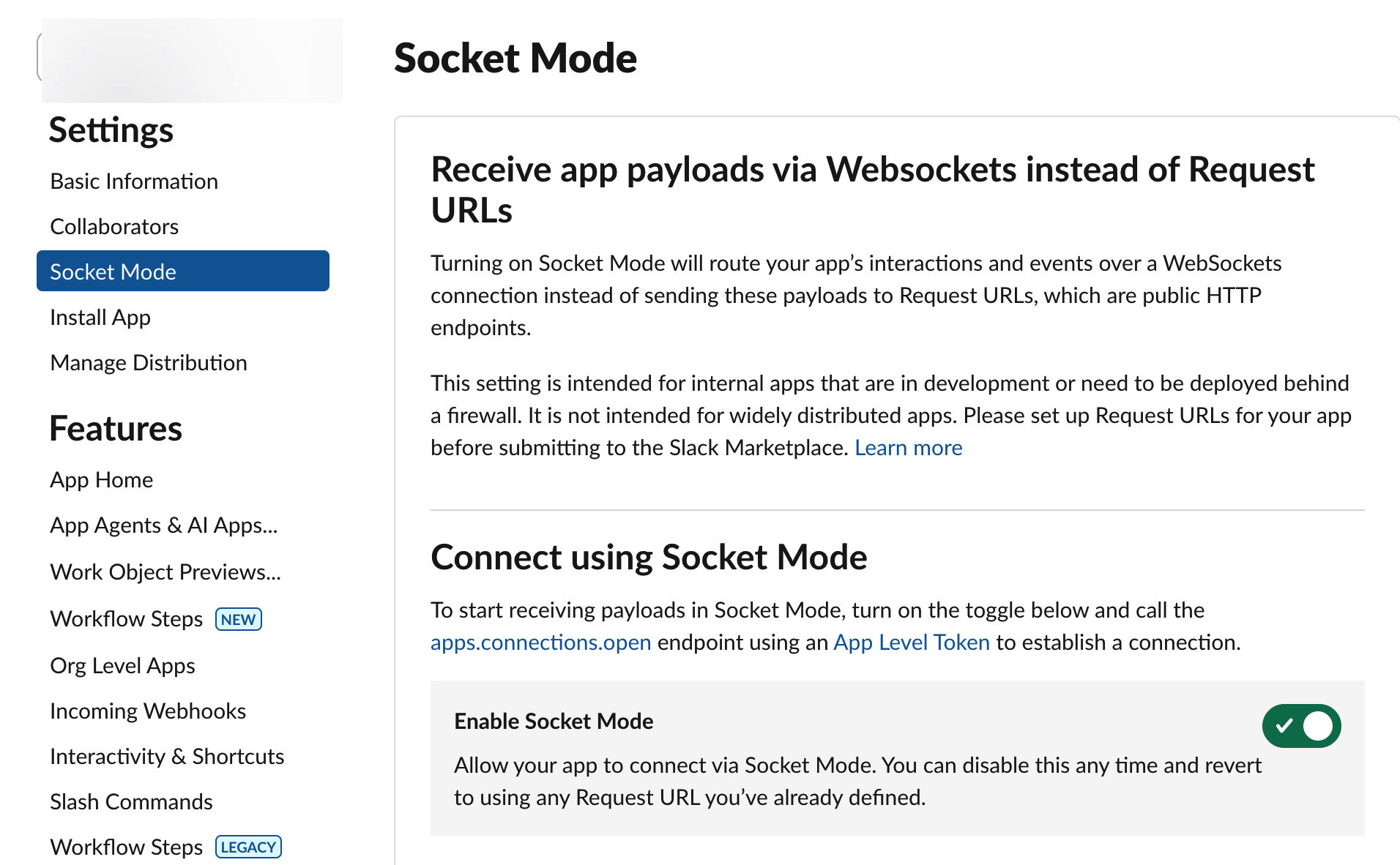
在左侧菜单点击「Event Subscriptions」,开启事件订阅。
2
设置请求 URL
Request URL 格式:https://你的服务器IP:端口/webhook/slack
3
订阅事件
在「Subscribe to bot events」中添加:
app_mention- 被 @提及时message.im- 收到私信时
三、在 OpenClaw 配置 Slack
1
获取 Signing Secret
在左侧菜单点击「Basic Information」,复制 Signing Secret。

2
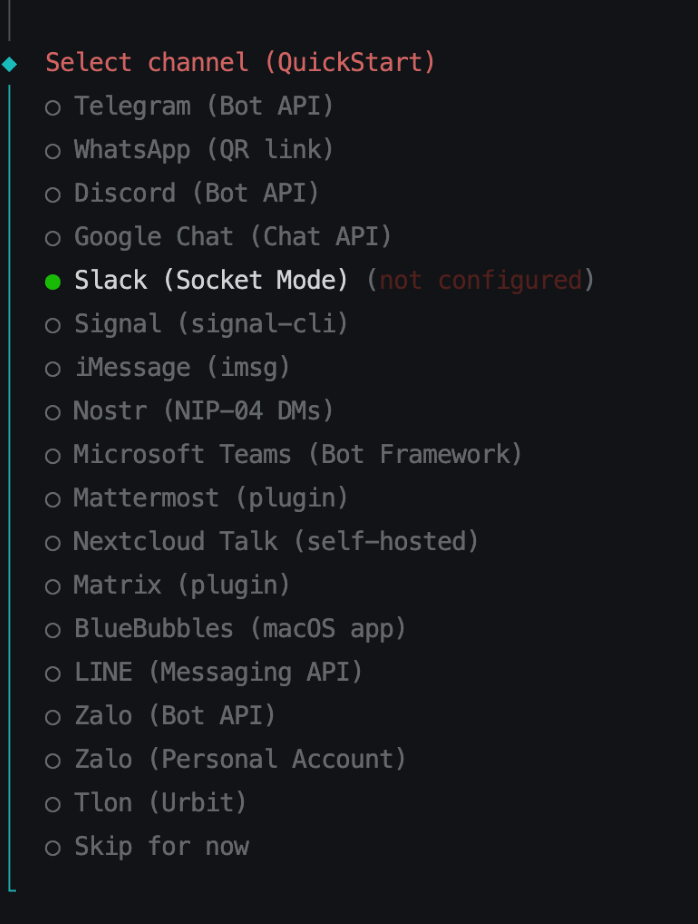
运行配置向导
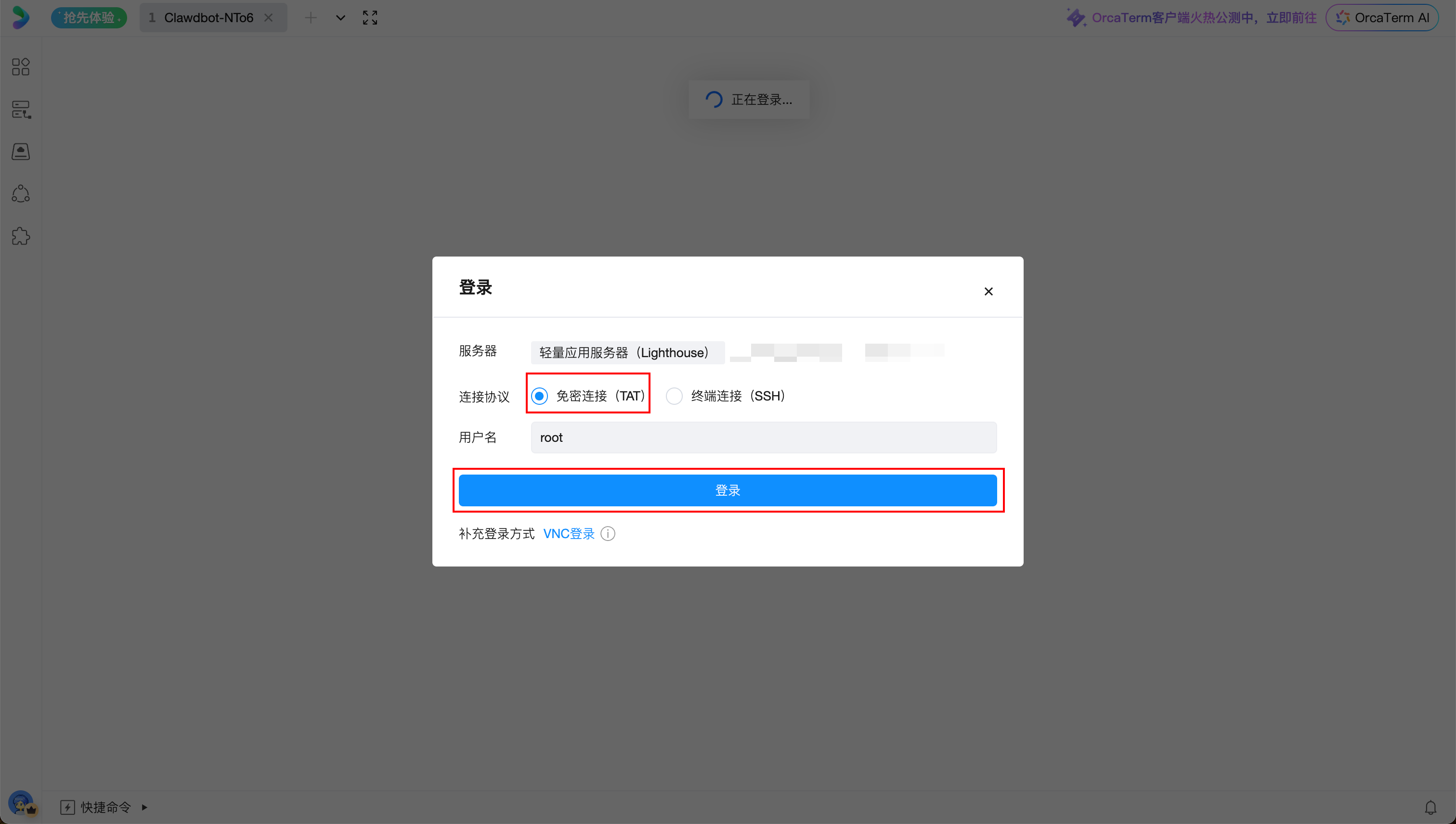
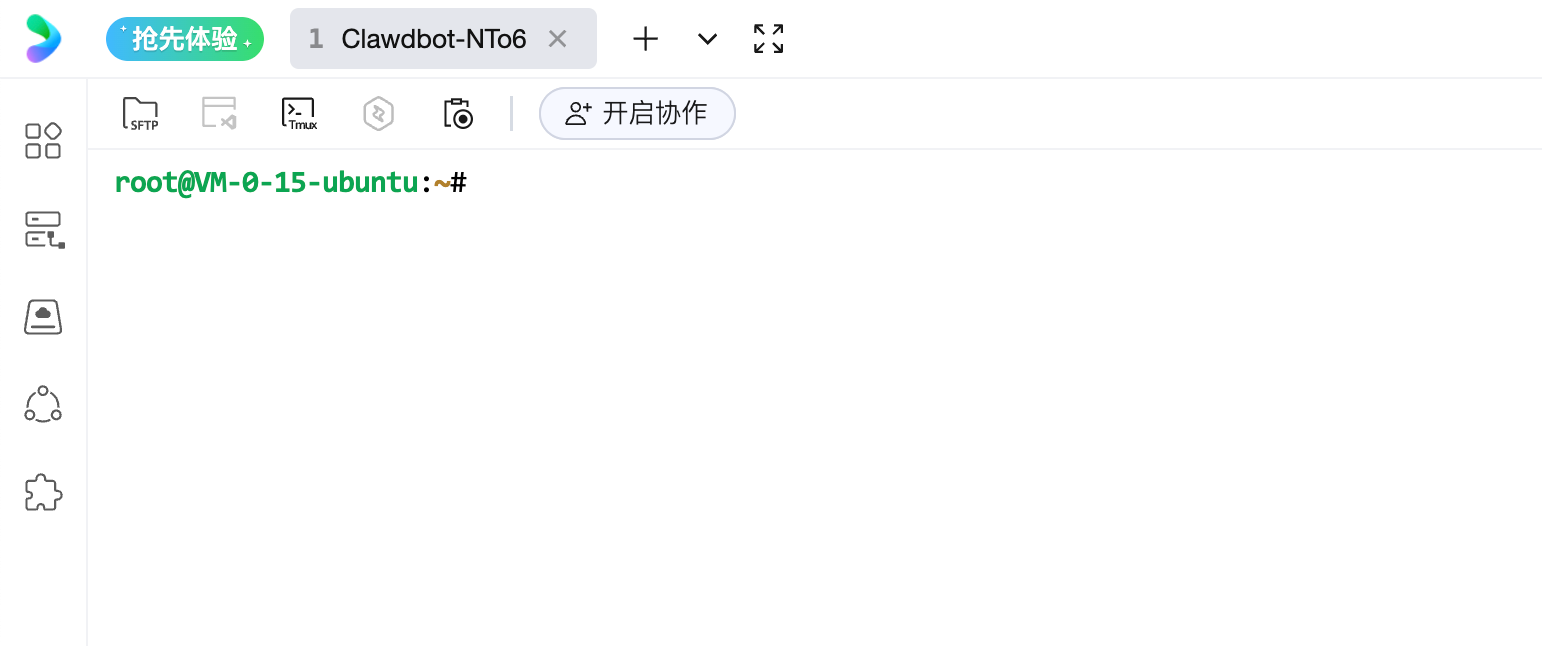
SSH 连接到服务器后,运行:
openclaw onboard 在频道选择步骤,选择 Slack,填入:
- Bot Token - xoxb- 开头的令牌
- Signing Secret - 签名密钥
3
启动服务
nohup openclaw gateway --port 18789 --verbose & 四、开始对话
1
与 Bot 交互
在频道中 @提及 Bot 或私信 Bot 开始对话!
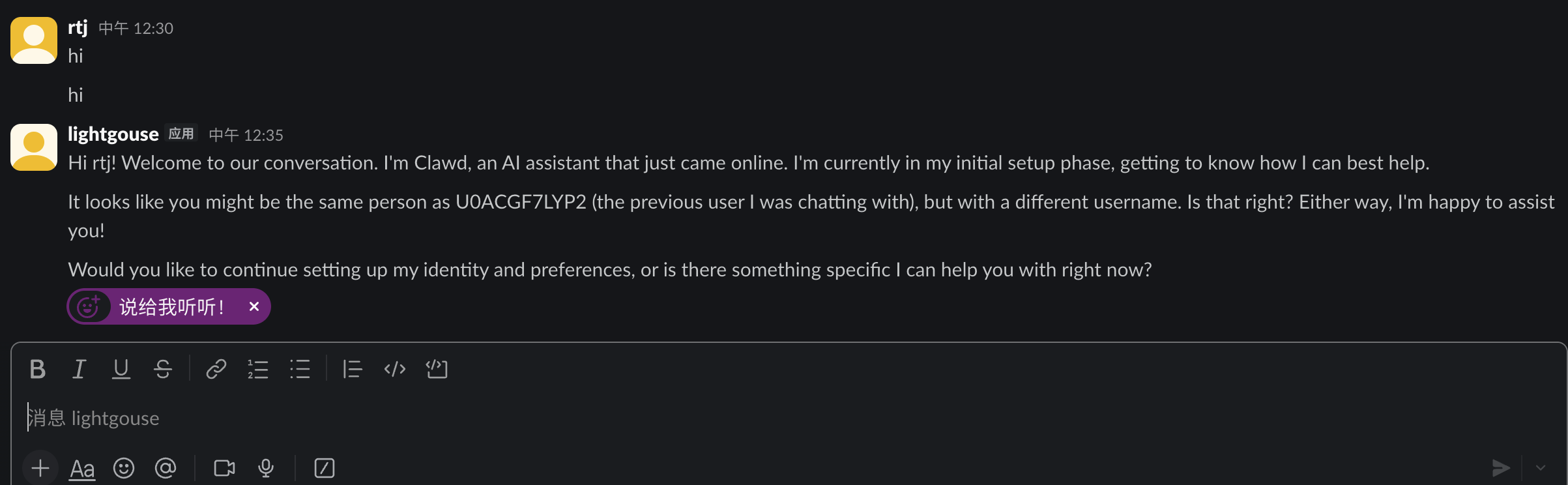
部署成功! 🎉
❓ 常见问题
Q: URL 验证失败?
确保 OpenClaw 服务已启动,且服务器可以被公网访问。检查防火墙是否开放了相应端口。
Q: Bot 没有响应?
检查是否正确订阅了 app_mention 和 message.im 事件。
Q: 服务器无法访问 Slack?
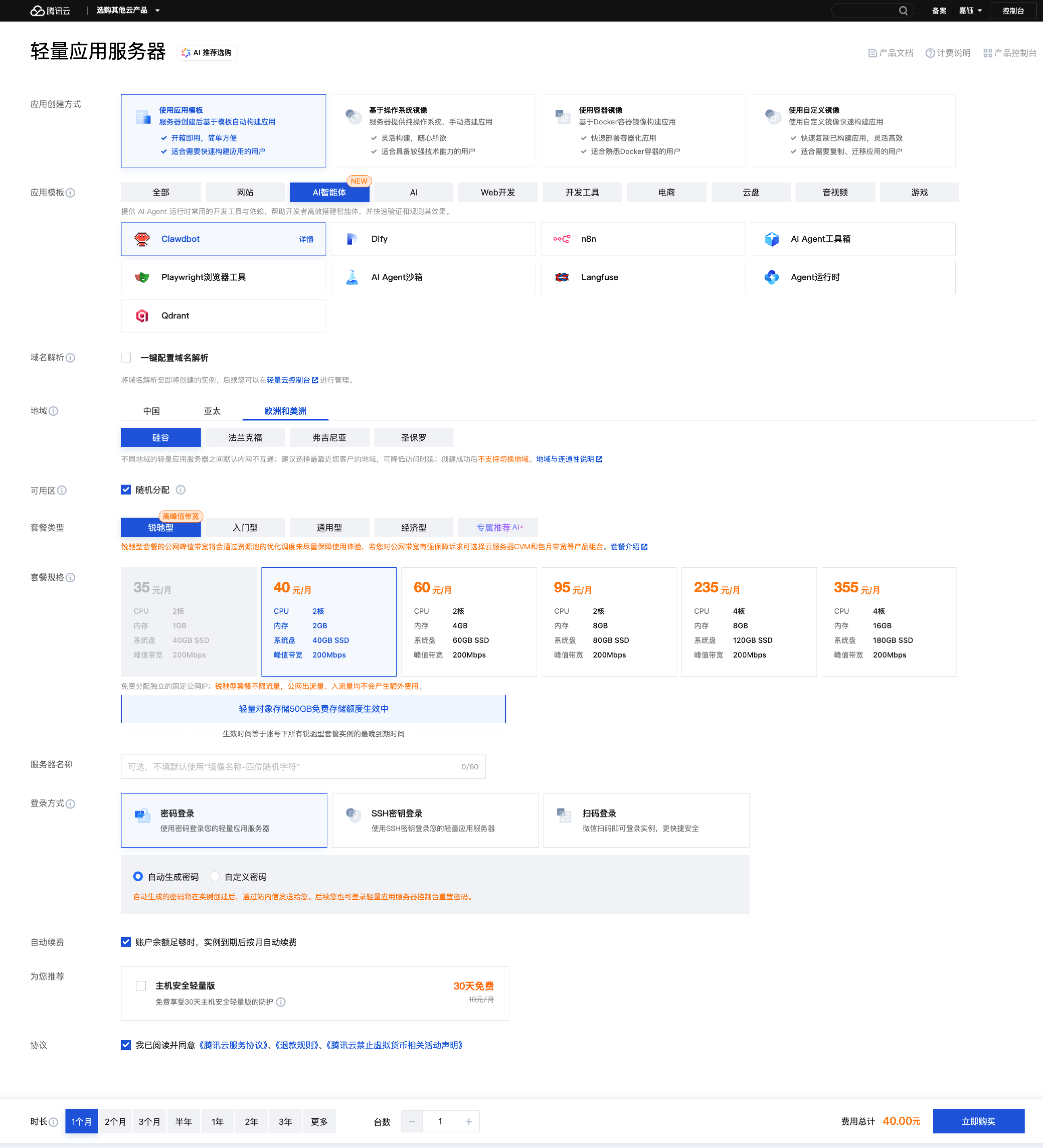
Slack 在国内可能无法直接访问,建议使用海外服务器。