🐧 QQ 接入保姆级教程
可视化配置面板,业界最简方法
📋 前置准备
✓ 已完成 OpenClaw 服务部署
✓ 拥有 QQ 账号
💡 如果还没有部署 OpenClaw,请先参考 云服务器部署教程 完成部署。
一、注册 QQ 开放平台
1
访问 QQ 开放平台
前往 QQ 开放平台,使用 QQ 账号登录。
2
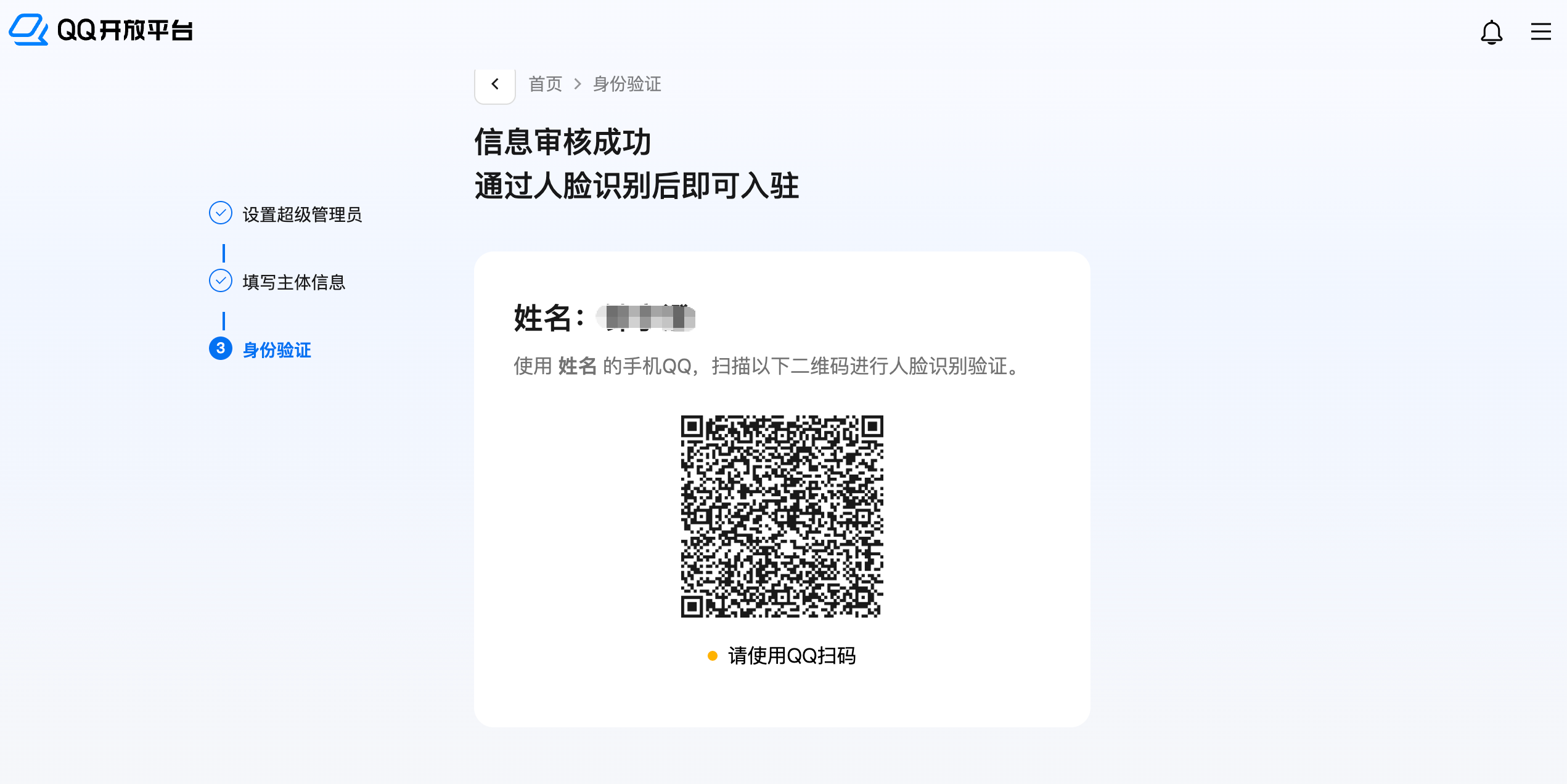
完成开发者认证
首次使用需要完成身份验证,通过人脸识别后即可入驻。
二、创建 QQBot 机器人
1
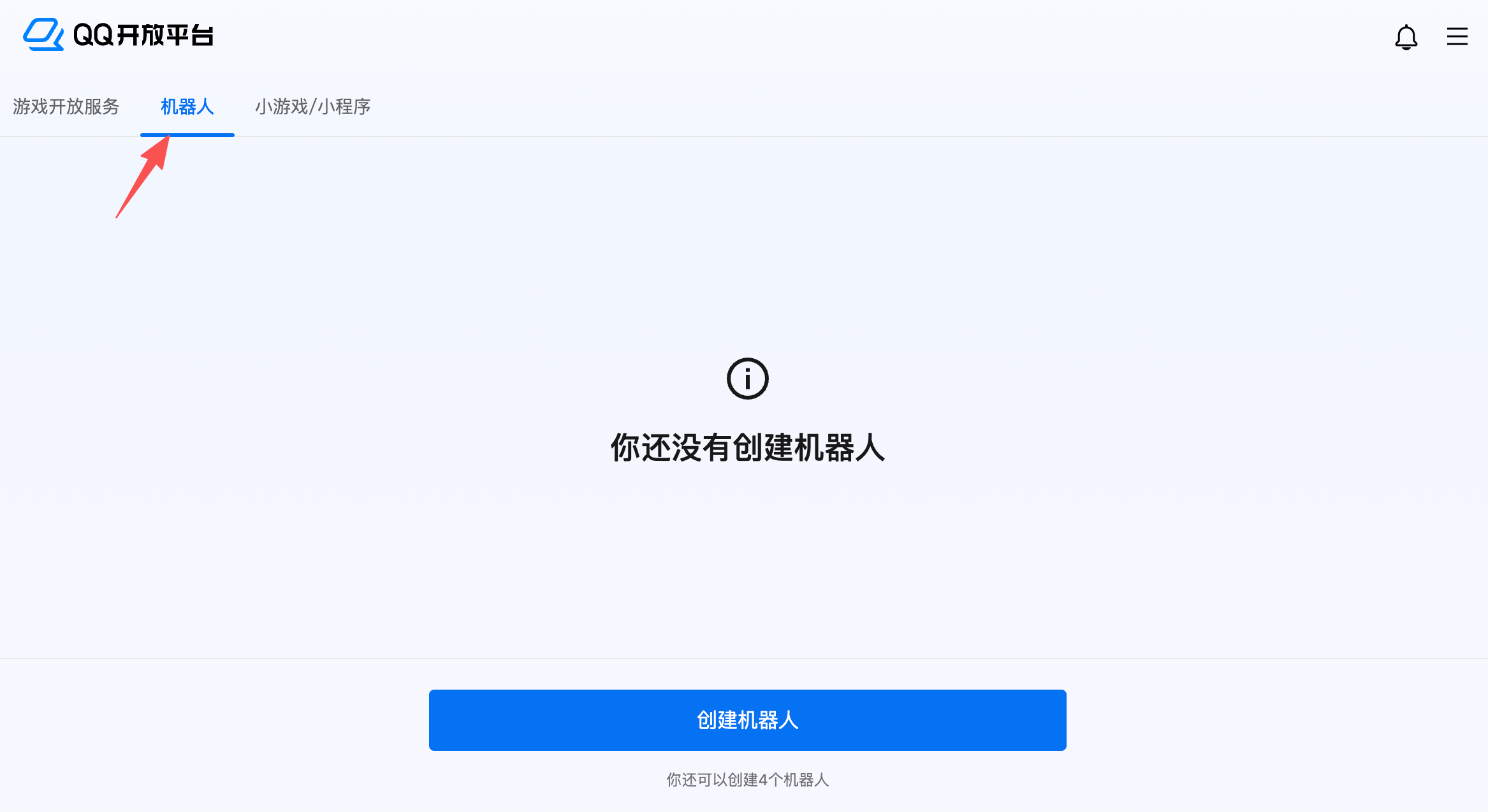
进入机器人页面
在 QQ 开放平台,点击「机器人」标签,然后点击「创建机器人」。
2
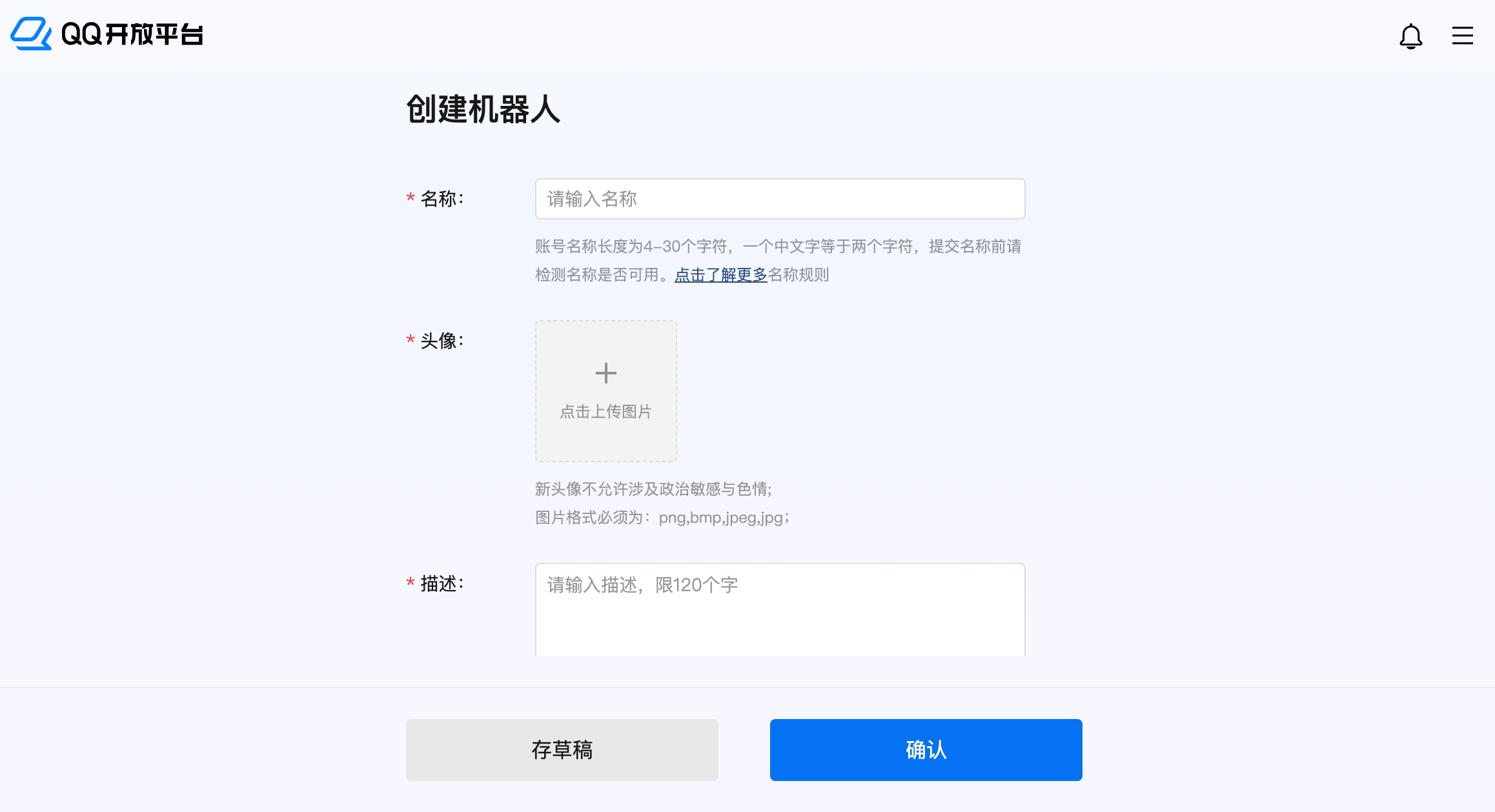
填写机器人信息
填写机器人名称、上传头像、填写描述,然后点击「确认」。
3
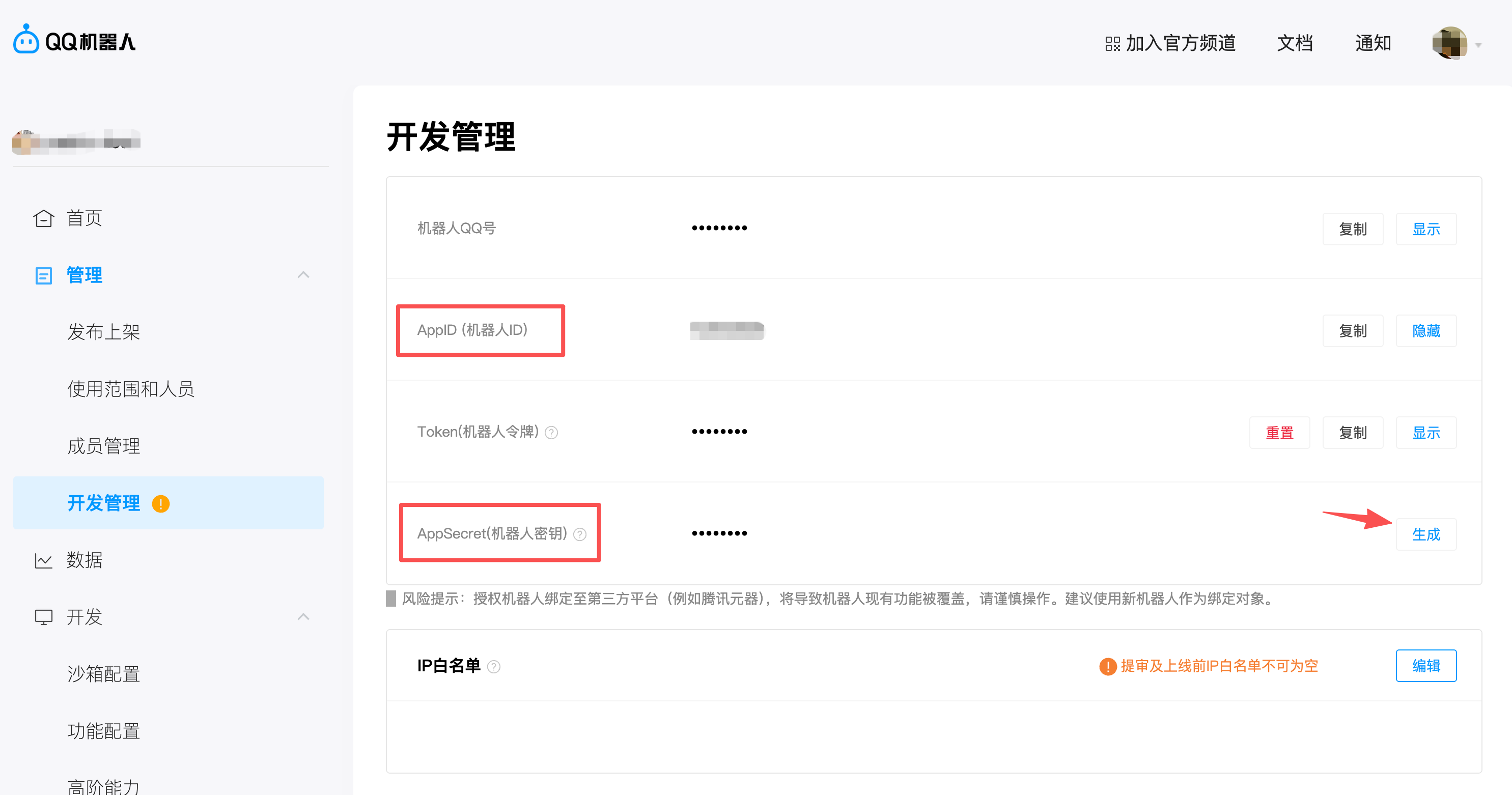
获取 AppID 和 AppSecret
创建完成后,进入「开发管理」页面,复制 AppID 和 AppSecret。
三、配置 IP 白名单
1
添加服务器 IP
在「开发管理」页面,找到「IP白名单」,将你的服务器公网 IP 添加进去。
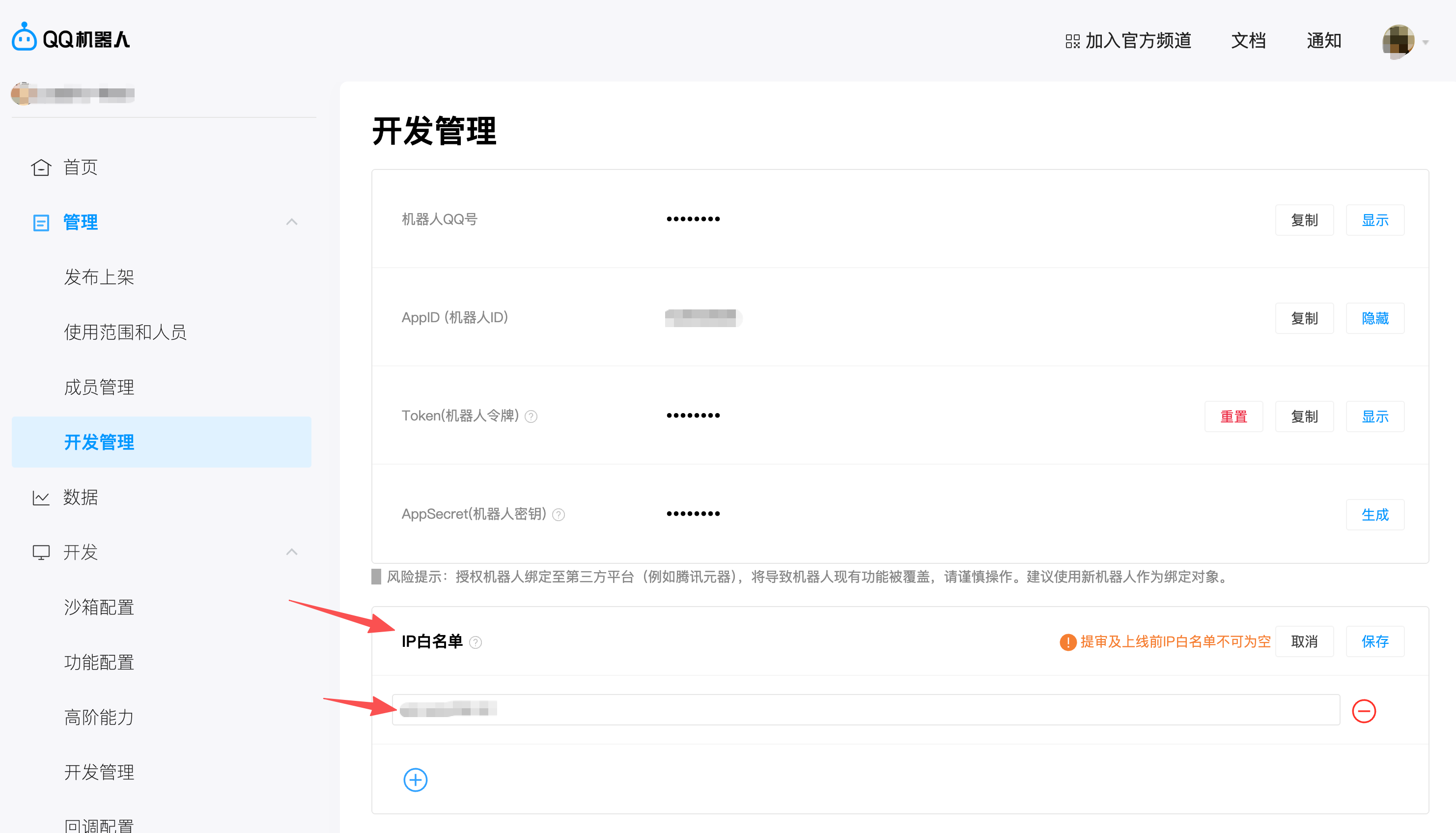
💡 服务器公网 IP 可在 Lighthouse 控制台复制
四、沙箱配置
1
进入沙箱配置
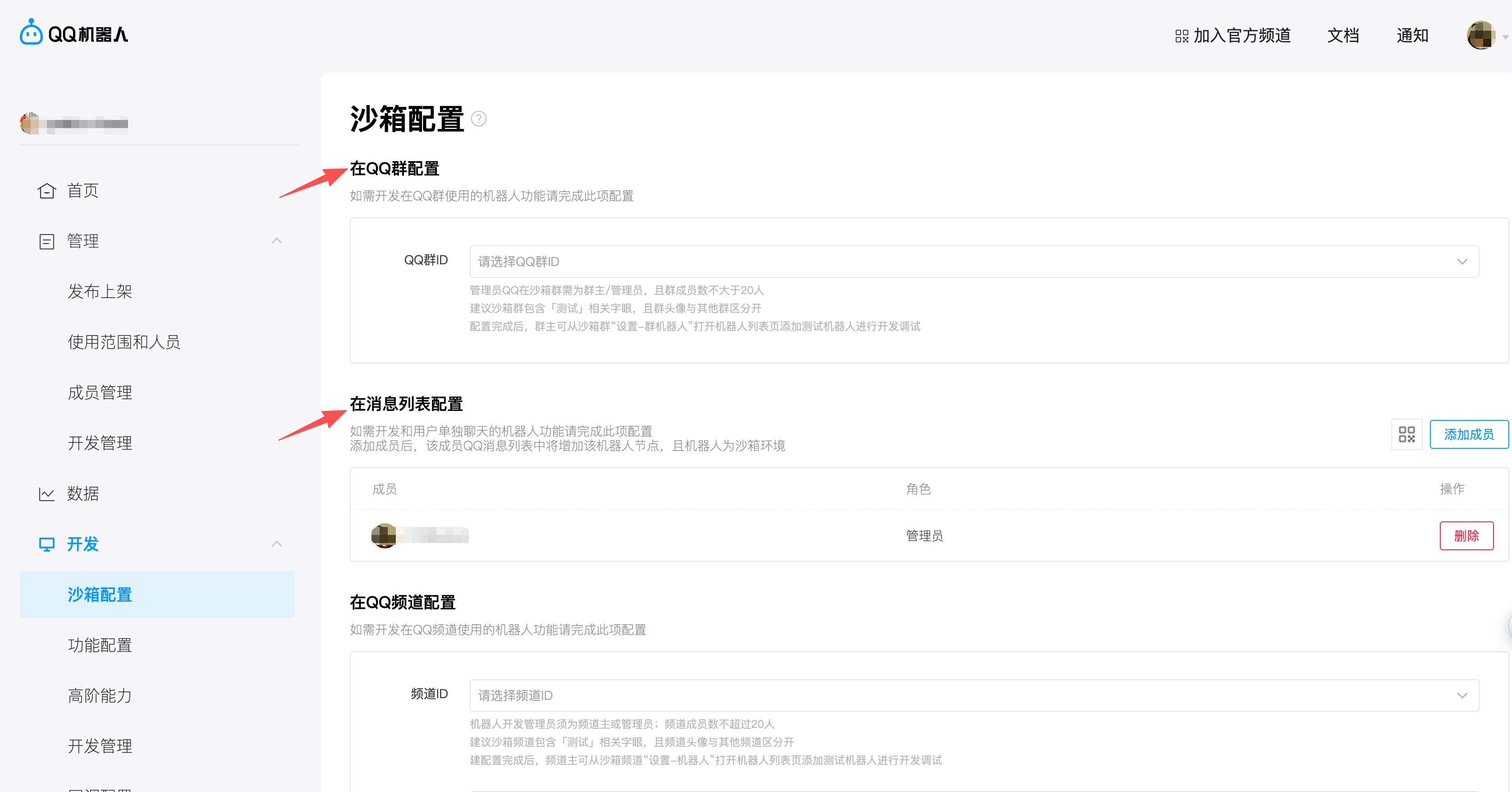
在左侧菜单找到「沙箱配置」,可以配置 QQ 群、消息列表、QQ 频道。
2
添加测试成员
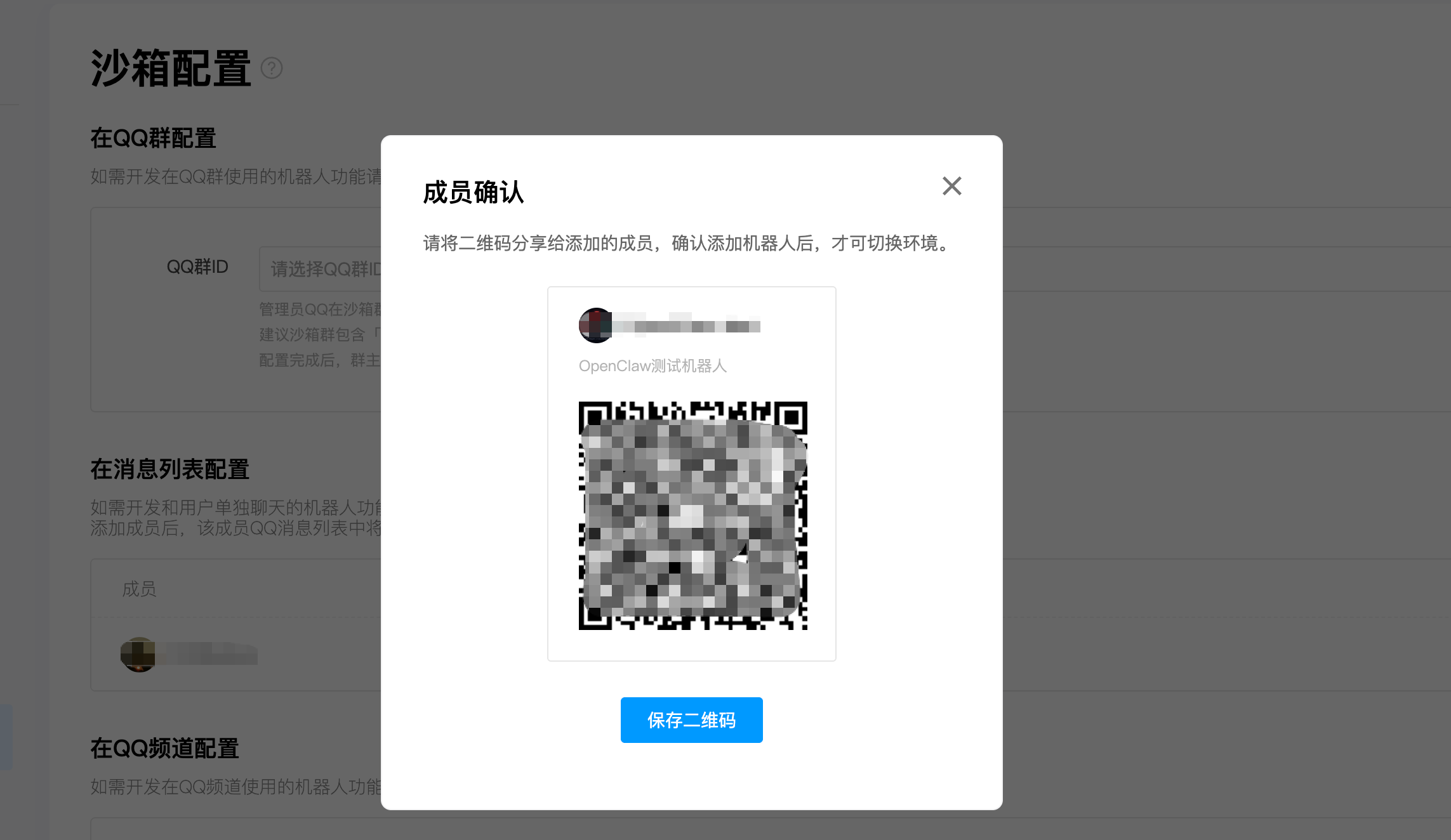
点击「添加成员」,分享二维码给测试用户扫码添加。

3
确认添加
成员扫码后,弹出确认窗口,点击「保存二维码」完成添加。
五、在 OpenClaw 配置 QQ 机器人
1
通过 Lighthouse 应用管理配置(推荐)
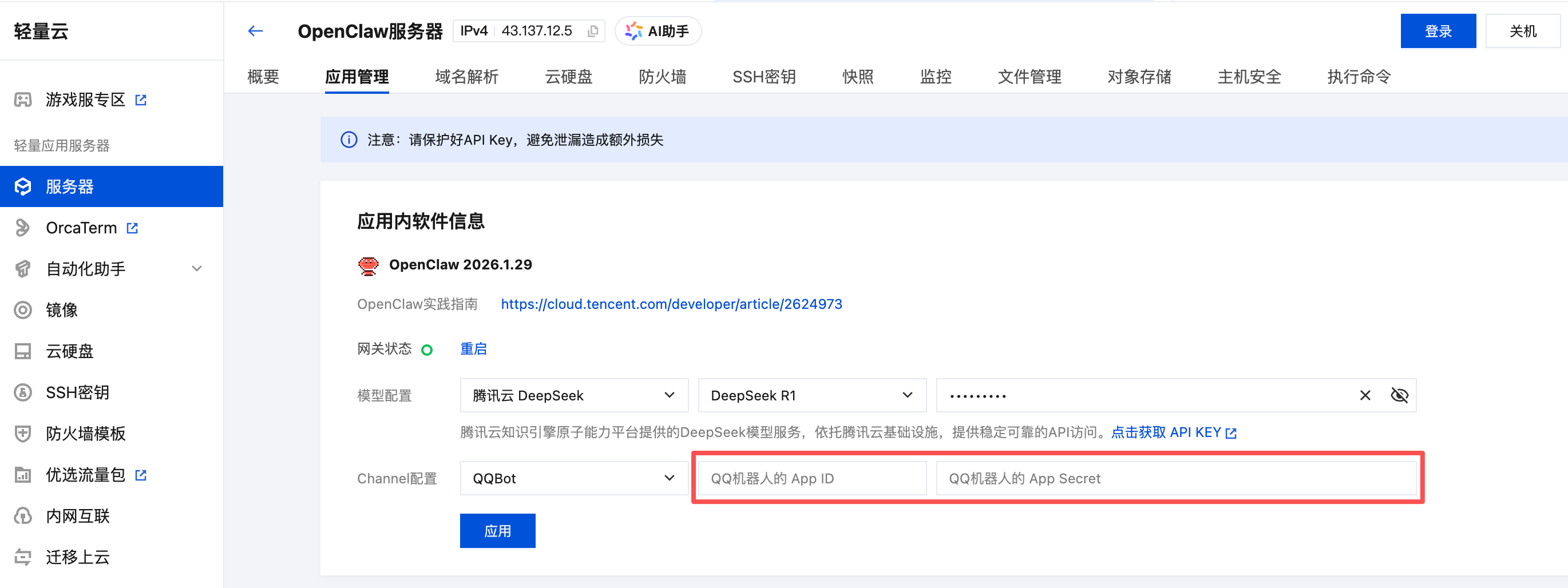
在 Lighthouse 控制台,进入实例的「应用管理」页签。
在 Channel 配置中,选择「QQBot」,填入 App ID 和 App Secret,点击「应用」。
六、在 QQ 中与机器人互动
1
开始对话
在 QQ 中找到机器人,发送消息开始对话!
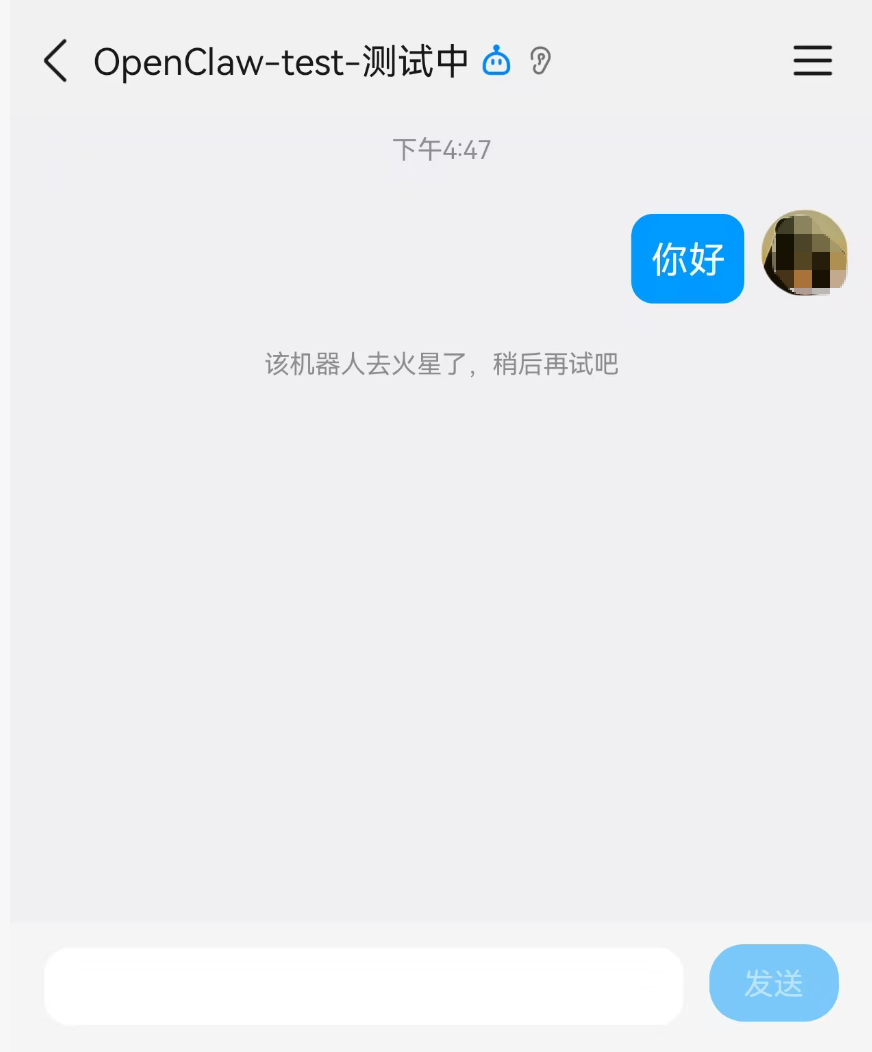
部署成功! 🎉
❓ 常见问题
Q: 机器人没有响应?
检查:
- IP 白名单是否正确配置
- AppID 和 AppSecret 是否正确
- 是否在沙箱配置中添加了测试账号
- Gateway 服务是否正常运行
Q: 如何上线正式环境?
沙箱测试通过后,需要提交审核。审核通过后即可正式上线使用。

微信扫码咨询搭建服务